
MouseKit Free Standard - أداة مجانية لمؤشر أكثر أمانًا ووضوحًا
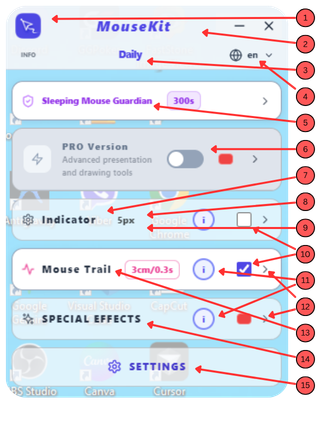
Free Standard هي نقطة البداية، النسخة المجانية إلى الأبد من MouseKit. تحتوي على عدة ميزات مفيدة تساعدك بشكل أساسي على تتبع ورؤية المؤشر بشكل أفضل على الشاشة، لكنها تملك أيضًا "سلاحين سريين" يأخذان هذه النسخة الأساسية إلى ما هو أبعد 😉
تحتوي اللوحة على شاشتين رئيسيتين، الوضع القياسي والإعدادات، لكن هذا لا يعني أن الباقي مخفي. سترى أيضًا قسمي PRO والتأثيرات الخاصة في نسخة Free Standard، لكن باللون الرمادي فقط. هذا مقصود، حتى تعرف فورًا ما ينتظرك إذا انتقلت إلى نسخة أقوى.
الحارس للفأرة النائمة ← نشط دائمًا
هذا هو "السلاح السري" الأول، لأنه يحميك من نقرة خاطئة. إذا كنت تعرف من المواصفات التقنية متى تدخل فأرتك في وضع السكون لتوفير الطاقة، اضبط شريط التمرير على هذا الوقت بالضبط (من 10 إلى 600 ثانية). إذا لم تكن تعرف، فقط قدّر الوقت، لأن المؤشر يبدأ حينها بالنبض ويُظهر موضعه عندما تعود من استراحة، حتى لا تنقر بالخطأ في المكان الخاطئ وأنت تحاول إيقاظه من "غفوته".
تحل هذه الميزة فعليًا موقفين يوميين:
- نقرة عرضية بعد استراحة، عندما تستيقظ الفأرة من وضع السكون، لأن النبض يُظهر موضع المؤشر بالضبط،
- إيجاد المؤشر على شاشة كبيرة أو في إعداد بعدة شاشات عندما تفقده ببساطة من الأنظار. يتيح لك اختصار Alt+G تفعيل نبض الحارس يدويًا في أي وقت، حتى لا تضيع وقتك وصبرك في البحث عن المكان الذي ذهب إليه 🙂
الحارس ليس نفس الشيء مثل النبض، الذي سنتحدث عنه في القسم التالي. الحارس يتعلق بـالأمان، والنبض يتعلق بـالوضوح. يعملان معًا، لكنهما ميزتان مختلفتان.
المؤشر الملون والنبض ← حتى لا يخذلك مؤشرك أبدًا
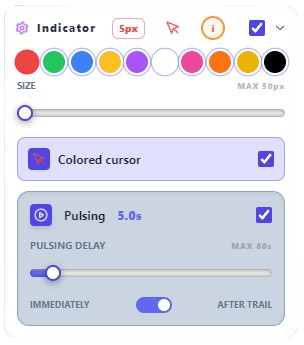
يستبدل المؤشر مؤشر Windows القياسي بكرة تختار أنت لونها وحجمها، لوضوح أفضل... مفيد عند تقديم العروض أو التسجيل أو مجرد العمل على شاشة كبيرة. المؤشر الملون، لنفس الغرض، يستبدل مؤشر Windows القياسي باللون الذي تختاره للمؤشر. لكل منهما اختصاره الخاص (Alt+B، Alt+F) لتفعيلهما أو إيقافهما بينما اللوحة مصغرة.
يعتمد النبض على كليهما: عندما تتوقف الفأرة، ينبض المؤشر بلطف، حتى لا يفقد جمهورك (أو أنت نفسك) التركيز أثناء حديثك أو تفكيرك دون تحريك الفأرة. تضبط الوقت قبل بدء النبض عبر شريط تمرير (من 1 إلى 60 ثانية)... أقصر للعروض الديناميكية، وأطول للعمل اليومي حتى لا يشتت انتباهك.
أثر الفأرة ← مسار مرئي للمؤشر
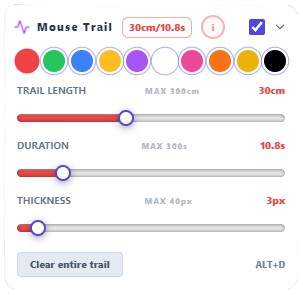
يترك الأثر خطًا خلف مؤشرك أثناء تحركك على الشاشة، مع تحكم كامل في الطول (حتى 300 سم)، والمدة (حتى 300 ثانية)، والسُّمك. مفيد عندما تريد من جمهورك متابعة وجهة الفأرة بالضبط، لكنه يفيد أيضًا في شيء آخر... يمكنك استخدامه كطريقة بصرية للتفكير، لـ"الرسم العشوائي" على الشاشة بدلًا من الورق، بينما تعمل على حل أو استراتيجية. يمكن مسح الأثر فورًا (Alt+D)، أو إيقافه مؤقتًا (Alt+R)، أو مسح جزئه الأخير فقط (Alt+Z، اختصار إضافي من نسخة PRO)، لكن فقط إذا تم إيقافه مسبقًا باختصار Alt+R. هذا هو "السلاح السري" الثاني، لأنه مع النبض، يتيح لك حتى إعداد العروض والدورات عبر الإنترنت، رغم أنه، على عكس شقيقتيه الأكبر Standard Plus وPRO، ليس مصممًا فعليًا لذلك 🙂
الملفات الشخصية ← إعدادك المفضل بنقرة واحدة
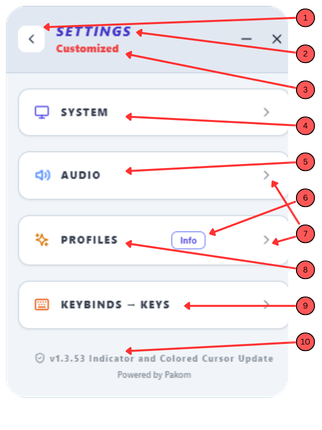
بدلًا من ضبط كل معلمة يدويًا من الصفر في كل مرة، تحفظ أربعة ملفات شخصية جاهزة (الحارس، اليومي، الألعاب، وملفك الشخصي المخصص ملفي الشخصي 1) مجموعة كاملة من المعلمات المضبوطة مسبقًا وتفعّلها بنقرة واحدة. اليومي، على سبيل المثال، مضبوط لتتبع هادئ وغير مزعج للمؤشر أثناء العمل العادي، بينما الألعاب مضبوط لحركة أسرع مع سلوك مختلف قليلًا للأثر.
بالإضافة إلى ذلك، تمنحك الإعدادات تحكمًا في التشغيل التلقائي (حتى يعمل الحارس فور تشغيل جهازك)، والوضع الداكن للوحة، والمؤثرات الصوتية، وتركيباتك الخاصة من الاختصارات... كل ما تحتاجه لتكييف MouseKit مع أسلوب عملك، دون إنفاق قرش واحد. هناك أيضًا قسم الدعم، للتواصل معنا بشكل أسرع وأفضل إذا قرر التطبيق يومًا ألا يتعاون 😉
إذا أردت استكشاف التطبيق بعمق أكبر من الآن ومتابعة آخر التعديلات حتى الإطلاق، ألقِ نظرة على:
- mousekit.app - موقعنا التجاري، يحتوي على مزيد من التفاصيل ولقطات شاشة للوحة وفيديو تجريبي كامل يعرض التطبيق بالكامل تقريبًا أثناء العمل
- youtube.com/@mousekitapp - قناتنا على يوتيوب التي تضم فيديوهات تجريبية والنشيد الطريف للتطبيق، Holy Mouse 😂
- docs.mousekit.app - دليل المستخدم الخاص بنا (الصفحة ما زالت قيد الإعداد، الأقسام المكتملة متاحة بالفعل بينما ننهي الباقي)
- linkedin.com/in/srdjan-pavlovic-a4492a385 - الملف الشخصي لمؤسس الشركة على LinkedIn
- x.com/SrkiMouseKit - تابعونا هناك أيضًا