
MouseKit Free Standard - una herramienta gratuita para un cursor más seguro y visible
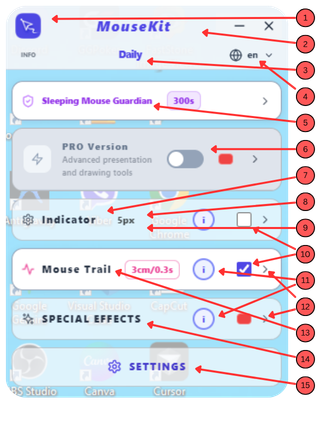
Free Standard es la puerta de entrada, la versión gratuita para siempre de MouseKit. Incluye varias funciones útiles que te ayudan sobre todo a seguir y ver mejor tu cursor en pantalla, pero también tiene dos «armas secretas» que llevan esta versión básica más allá 😉
El Panel tiene dos pantallas principales, el modo Estándar y Configuración, pero eso no significa que el resto esté oculto. También ves las secciones PRO y Efectos especiales en la versión Free Standard, solo que en gris. Es intencional, para que sepas de inmediato qué te espera si pasas a una versión más potente.
Guardián para el mouse dormido → siempre activo
Esta es la primera «arma secreta», porque te protege de un clic equivocado. Si sabes, por las especificaciones técnicas, cuándo tu mouse entra en modo de suspensión para ahorrar energía, ajusta el deslizador exactamente a ese tiempo (10 a 600 segundos). Si no lo sabes, simplemente estímalo, porque el cursor empieza entonces a pulsar y te muestra su posición cuando vuelves de una pausa, para que no hagas clic por error en el lugar equivocado mientras intentas despertarlo de su «siesta».
Esta función resuelve efectivamente dos situaciones cotidianas:
- un clic accidental después de una pausa, cuando el mouse despierta del modo de suspensión, porque el pulso te muestra la posición exacta del cursor,
- encontrar el cursor en una pantalla grande o con varios monitores cuando simplemente lo pierdes de vista. El atajo Alt+G te permite activar manualmente el pulso del Guardián en cualquier momento, para que no pierdas tiempo ni paciencia buscando adónde se fue 🙂
El Guardián no es lo mismo que el Pulso, del que hablamos en la siguiente sección. El Guardián es seguridad, el Pulso es visibilidad. Funcionan juntos, pero son funciones distintas.
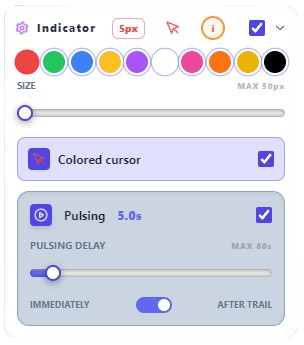
Indicador, cursor coloreado y pulso → para que tu cursor nunca te falle
El Indicador reemplaza el cursor estándar de Windows por una bola cuyo color y tamaño eliges tú, para una mejor visibilidad... útil cuando presentas, grabas o simplemente trabajas en una pantalla grande. El Cursor coloreado, para el mismo propósito, reemplaza el cursor estándar de Windows con el color que elijas para el Indicador. Ambos tienen su propio atajo (Alt+B, Alt+F) para que los actives o desactives mientras el Panel está minimizado.
El Pulso se apoya en ambos: cuando el mouse se detiene, el cursor pulsa suavemente, para que tu público (o tú mismo) no pierda el foco mientras hablas o piensas sin mover el mouse. Ajustas el tiempo antes de que empiece el pulso con un deslizador (1 a 60 segundos)... más corto para presentaciones dinámicas, más largo para el trabajo diario para que no te distraiga.
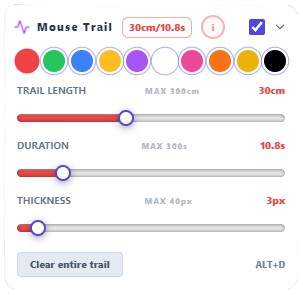
Estela del mouse → un camino de cursor visible
La Estela deja una línea detrás de tu cursor mientras te mueves por la pantalla, con control total sobre su longitud (hasta 300 cm), duración (hasta 300 segundos) y grosor. Es útil cuando quieres que tu público siga exactamente hacia dónde va tu mouse, pero también sirve para otra cosa... puedes usarla como una forma visual de pensar, para «garabatear» en pantalla en lugar de en papel, mientras trabajas en una solución o estrategia. La Estela se puede borrar al instante (Alt+D), pausar (Alt+R), o borrar solo su última parte (Alt+Z, un atajo extra de la versión PRO), pero solo si fue interrumpida previamente con el atajo Alt+R. Esta es la segunda «arma secreta», porque junto con el Pulso, incluso te permite preparar presentaciones y cursos en línea, aunque, a diferencia de sus hermanas mayores Standard Plus y PRO, no está realmente hecha para eso 🙂
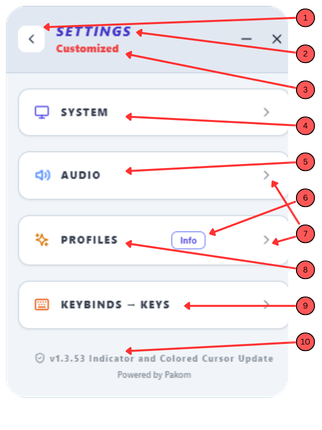
Perfiles → tu configuración preferida en un clic
En lugar de ajustar manualmente cada parámetro desde cero cada vez, cuatro perfiles listos (Guardián, Cotidiano, Gaming, y tu propio Mi perfil 1 personalizado) guardan una combinación completa de parámetros preestablecidos y la activan con un solo clic. Cotidiano, por ejemplo, está configurado para un seguimiento del cursor discreto y poco intrusivo durante el trabajo habitual, mientras que Gaming está ajustado para movimientos más rápidos con un comportamiento de estela algo distinto.
Además, Configuración te da control sobre el inicio automático (para que el Guardián funcione en cuanto enciendes tu computadora), el modo oscuro del panel, los efectos de sonido y tus propias combinaciones de atajos... todo lo que necesitas para adaptar MouseKit a tu forma de trabajar, sin gastar un solo centavo. También hay una sección de Soporte, para una comunicación más rápida y mejor con nosotros si la app decide no cooperar 😉
Si quieres explorar la app más a fondo desde ya y seguir los últimos ajustes hasta el lanzamiento, visita:
- mousekit.app - nuestro sitio comercial, con más detalles, capturas de pantalla del panel y un video de demostración completo que muestra casi toda la aplicación en acción
- youtube.com/@mousekitapp - nuestro canal de YouTube con videos de demostración y el himno desenfadado de la app, Holy Mouse 😂
- docs.mousekit.app - nuestra guía de usuario (página en progreso, las secciones ya terminadas están disponibles mientras completamos el resto)
- linkedin.com/in/srdjan-pavlovic-a4492a385 - el perfil de LinkedIn del fundador
- x.com/SrkiMouseKit - síguenos también allí