
MouseKit Free Standard - un outil gratuit pour un curseur plus sûr et plus visible
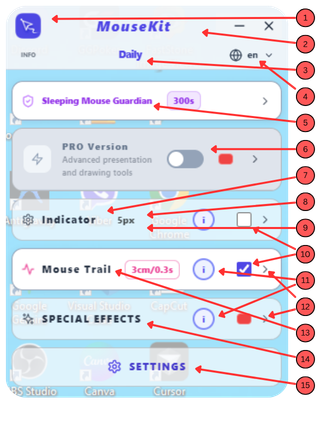
Free Standard est le point d'entrée, la version gratuite à vie de MouseKit. Elle contient plusieurs fonctions utiles qui t'aident surtout à suivre et mieux voir ton curseur à l'écran, mais elle a aussi deux « armes secrètes » qui poussent cette version de base plus loin 😉
Le Panel a deux écrans principaux, le mode Standard et les Paramètres, mais ça ne veut pas dire que le reste est caché. Tu vois aussi les sections PRO et Effets spéciaux dans la version Free Standard, juste grisées. C'est voulu, pour que tu saches tout de suite ce qui t'attend si tu passes à une version plus puissante.
Gardien pour la souris endormie → toujours actif
C'est la première « arme secrète », car elle te protège d'un mauvais clic. Si tu sais, d'après les caractéristiques techniques, quand ta souris passe en mode veille pour économiser de l'énergie, règle le curseur du slider exactement sur ce temps (10 à 600 secondes). Si tu ne le sais pas, estime-le simplement, car le curseur se met alors à pulser et te montre sa position quand tu reviens d'une pause, pour que tu ne cliques pas par erreur au mauvais endroit en essayant de le réveiller de sa « sieste ».
Cette fonction résout efficacement deux situations du quotidien :
- un clic accidentel après une pause, quand la souris se réveille du mode veille, car le pulse te montre la position exacte du curseur,
- retrouver le curseur sur un grand écran ou une configuration multi-écrans quand tu le perds simplement de vue. Le raccourci Alt+G te permet de déclencher manuellement le pulse du Gardien à tout moment, pour ne pas perdre de temps ni de patience à chercher où il est passé 🙂
Le Gardien n'est pas la même chose que le Pulse, dont on parle dans la section suivante. Le Gardien, c'est la sécurité, le Pulse, c'est la visibilité. Ils fonctionnent ensemble, mais ce sont des fonctions différentes.
Indicateur, curseur coloré et pulse → pour que ton curseur ne te laisse jamais tomber
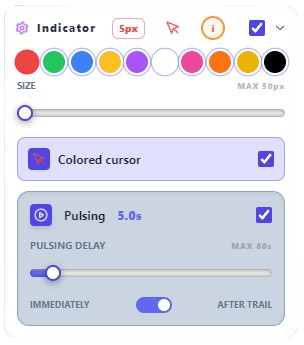
L'Indicateur remplace le curseur Windows standard par une boule dont tu choisis la couleur et la taille, pour une meilleure visibilité... utile quand tu présentes, enregistres, ou travailles simplement sur un grand écran. Le Curseur coloré, pour le même usage, remplace le curseur Windows standard par la couleur que tu choisis pour l'Indicateur. Les deux ont leur propre raccourci (Alt+B, Alt+F) pour les activer ou désactiver pendant que le Panel est réduit.
Le Pulse s'appuie sur les deux : quand la souris s'arrête, le curseur pulse doucement, pour que ton public (ou toi-même) ne perde pas le fil pendant que tu parles ou réfléchis sans bouger la souris. Tu règles le temps avant le déclenchement du pulse avec un slider (1 à 60 secondes)... plus court pour des présentations dynamiques, plus long pour le travail quotidien afin qu'il ne te distraie pas.
Traînée de souris → un chemin de curseur visible
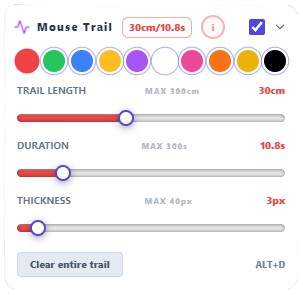
La Traînée laisse une ligne derrière ton curseur pendant que tu te déplaces à l'écran, avec un contrôle complet sur sa longueur (jusqu'à 300 cm), sa durée (jusqu'à 300 secondes) et son épaisseur. Elle est utile quand tu veux que ton public suive exactement où va ta souris, mais elle sert aussi à autre chose... tu peux t'en servir comme d'une façon visuelle de réfléchir, en « griffonnant » à l'écran plutôt que sur papier, pendant que tu élabores une solution ou une stratégie. La Traînée peut être effacée instantanément (Alt+D), mise en pause (Alt+R), ou n'effacer que sa dernière partie (Alt+Z, un raccourci bonus de la version PRO), mais seulement si elle a été interrompue au préalable avec le raccourci Alt+R. C'est la deuxième « arme secrète », car avec le Pulse, elle te permet même de préparer des présentations et des cours en ligne, même si, contrairement à ses grandes sœurs Standard Plus et PRO, ce n'est pas vraiment sa vocation 🙂
Profils → ta configuration préférée en un clic
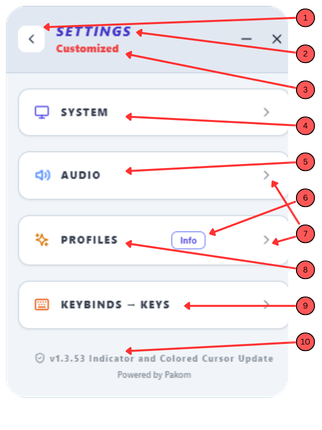
Au lieu de régler manuellement chaque paramètre à chaque fois, quatre profils prêts à l'emploi (Gardien, Quotidien, Gaming, et ton propre Mon profil 1 personnalisé) enregistrent une combinaison complète de paramètres préréglés et l'activent en un seul clic. Quotidien, par exemple, est configuré pour un suivi du curseur discret et peu envahissant pendant le travail habituel, tandis que Gaming est ajusté pour des mouvements plus rapides avec un comportement de traînée un peu différent.
En plus de ça, les Paramètres te donnent le contrôle sur le démarrage automatique (pour que le Gardien tourne dès que tu allumes ton ordinateur), le mode sombre du panneau, les effets sonores, et tes propres combinaisons de raccourcis... tout ce qu'il te faut pour adapter MouseKit à ta façon de travailler, sans dépenser un centime. Il y a aussi une section Support, pour une communication plus rapide et meilleure avec nous si jamais l'appli décide de ne pas coopérer 😉
Si tu veux explorer l'appli plus en détail dès maintenant et suivre les derniers ajustements jusqu'au lancement, va voir :
- mousekit.app - notre site commercial, avec plus de détails, des captures d'écran du panneau et une vidéo de démonstration complète montrant presque toute l'application en action
- youtube.com/@mousekitapp - notre chaîne YouTube avec des vidéos de démo et l'hymne décalé de l'appli, Holy Mouse 😂
- docs.mousekit.app - notre guide utilisateur (page en cours de rédaction, les sections déjà terminées sont en ligne pendant qu'on termine le reste)
- linkedin.com/in/srdjan-pavlovic-a4492a385 - le profil LinkedIn du fondateur
- x.com/SrkiMouseKit - suivez-nous aussi là-bas