
MouseKit Free Standard - ज़्यादा सुरक्षित और साफ़ दिखाई देने वाले कर्सर के लिए मुफ़्त टूल
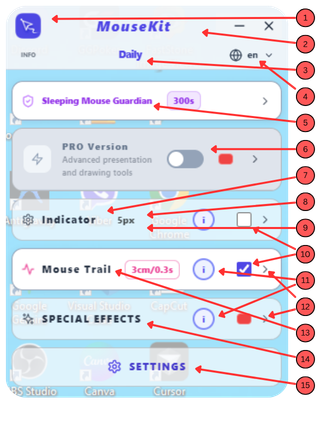
Free Standard एंट्री पॉइंट है, MouseKit का हमेशा के लिए मुफ़्त वर्शन। इसमें कई उपयोगी फीचर हैं जो मुख्य रूप से तुम्हें स्क्रीन पर अपने कर्सर को बेहतर तरीके से ट्रैक करने और देखने में मदद करते हैं, लेकिन इसमें दो "सीक्रेट हथियार" भी हैं जो इस बेसिक वर्शन को आगे ले जाते हैं 😉
पैनल की दो मुख्य स्क्रीन हैं, स्टैंडर्ड मोड और सेटिंग्स, लेकिन इसका मतलब यह नहीं कि बाकी सब छुपा हुआ है। तुम्हें Free Standard वर्शन में PRO और स्पेशल इफेक्ट्स सेक्शन भी दिखते हैं, बस ग्रे रंग में। यह जानबूझकर किया गया है, ताकि जैसे ही तुम ज़्यादा पावरफुल वर्शन पर जाओ, तुम्हें पहले से पता हो कि तुम्हारा क्या इंतज़ार कर रहा है।
सोए हुए माउस के लिए संरक्षक → हमेशा एक्टिव
यह पहला "सीक्रेट हथियार" है, क्योंकि यह तुम्हें गलत क्लिक से बचाता है। अगर तुम टेक्निकल स्पेसिफिकेशन से जानते हो कि तुम्हारा माउस पावर बचाने के लिए कब स्लीप मोड में जाता है, तो स्लाइडर को ठीक उसी समय पर सेट करो (10 से 600 सेकंड)। अगर नहीं पता, तो बस अंदाज़ा लगाओ, क्योंकि कर्सर तब पल्स करना शुरू कर देता है और जब तुम ब्रेक से वापस आते हो तो अपनी पोज़िशन दिखाता है, ताकि उसे उसकी "झपकी" से जगाने की कोशिश में तुम गलत जगह क्लिक न कर दो।
यह फीचर असल में दो रोज़मर्रा की स्थितियों को हल करता है:
- ब्रेक के बाद गलती से क्लिक होना, जब माउस स्लीप मोड से जागता है, क्योंकि पल्स तुम्हें कर्सर की सटीक पोज़िशन दिखाता है,
- बड़ी स्क्रीन या मल्टी-मॉनिटर सेटअप में कर्सर ढूंढना, जब तुम बस उसे नज़रों से खो देते हो। Alt+G शॉर्टकट से तुम कभी भी मैन्युअली संरक्षक का पल्स एक्टिवेट कर सकते हो, ताकि उसे ढूंढने में तुम्हारा समय और सब्र बर्बाद न हो 🙂
संरक्षक और पल्स, जिसकी बात हम अगले सेक्शन में करेंगे, एक जैसी चीज़ नहीं हैं। संरक्षक सुरक्षा के बारे में है, पल्स दिखावट (विज़िबिलिटी) के बारे में। ये साथ काम करते हैं, लेकिन दोनों अलग-अलग फीचर हैं।
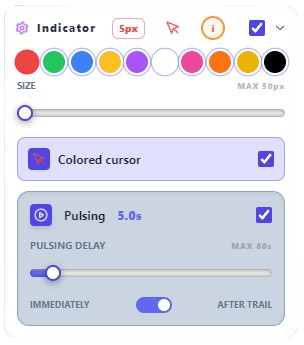
इंडिकेटर, रंगीन कर्सर और पल्स → ताकि तुम्हारा कर्सर तुम्हें कभी धोखा न दे
इंडिकेटर स्टैंडर्ड विंडोज़ कर्सर की जगह एक बॉल लगा देता है, जिसका रंग और साइज़ तुम खुद चुनते हो, बेहतर विज़िबिलिटी के लिए... प्रेजेंट करते समय, रिकॉर्ड करते समय, या बस बड़ी स्क्रीन पर काम करते समय उपयोगी। रंगीन कर्सर, उसी मकसद के लिए, स्टैंडर्ड विंडोज़ कर्सर को उस रंग से बदल देता है जो तुमने इंडिकेटर के लिए चुना है। दोनों का अपना शॉर्टकट है (Alt+B, Alt+F), ताकि पैनल मिनिमाइज़ होने पर भी तुम इन्हें ऑन-ऑफ कर सको।
पल्स इन दोनों पर निर्भर करता है: जब माउस रुकता है, कर्सर धीरे से पल्स करता है, ताकि तुम्हारी ऑडियंस (या तुम खुद) माउस हिलाए बिना बोलते या सोचते समय फोकस न खोए। पल्स शुरू होने से पहले का समय तुम स्लाइडर से सेट करते हो (1 से 60 सेकंड)... डायनामिक प्रेजेंटेशन के लिए छोटा, रोज़मर्रा के काम के लिए बड़ा, ताकि तुम्हारा ध्यान न भटके।
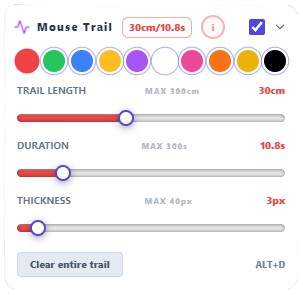
माउस ट्रेल → कर्सर का एक दिखने वाला रास्ता
ट्रेल स्क्रीन पर मूव करते समय तुम्हारे कर्सर के पीछे एक लाइन छोड़ता है, जिसकी लंबाई (300 सेमी तक), समय (300 सेकंड तक) और मोटाई पर तुम्हारा पूरा कंट्रोल होता है। यह तब उपयोगी है जब तुम चाहते हो कि तुम्हारी ऑडियंस बिल्कुल वहीं फॉलो करे जहां माउस जा रहा है, लेकिन यह किसी और काम के लिए भी अच्छा है... तुम इसे सोचने के एक विज़ुअल तरीके की तरह इस्तेमाल कर सकते हो, कागज़ की बजाय स्क्रीन पर "स्क्रिबल" करते हुए, जब तुम कोई समाधान या स्ट्रैटेजी बना रहे हो। ट्रेल को तुरंत मिटाया जा सकता है (Alt+D), पॉज़ किया जा सकता है (Alt+R), या सिर्फ उसका आखिरी हिस्सा मिटाया जा सकता है (Alt+Z, PRO वर्शन का एक बोनस शॉर्टकट), लेकिन सिर्फ तभी जब उसे पहले Alt+R शॉर्टकट से रोका गया हो। यह दूसरा "सीक्रेट हथियार" है, क्योंकि पल्स के साथ मिलकर, यह तुम्हें प्रेजेंटेशन और ऑनलाइन कोर्स तैयार करने की सुविधा भी देता है, भले ही, अपनी बड़ी बहनों Standard Plus और PRO के उलट, यह असल में इसी के लिए नहीं बनाया गया है 🙂
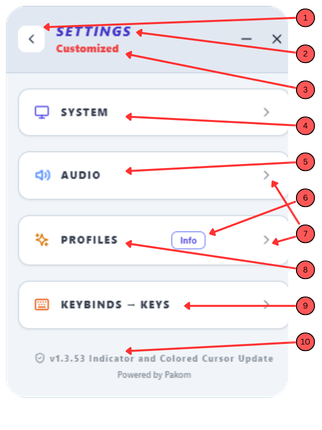
प्रोफाइल्स → एक क्लिक में तुम्हारा पसंदीदा सेटअप
हर बार मैन्युअली सारे पैरामीटर शुरू से सेट करने की बजाय, चार तैयार प्रोफाइल्स (संरक्षक, डेली, गेमिंग, और तुम्हारी अपनी कस्टमाइज़ की हुई माई प्रोफाइल 1) प्रीसेट पैरामीटर का एक पूरा कॉम्बिनेशन सेव करते हैं और एक क्लिक में एक्टिवेट कर देते हैं। जैसे डेली, नॉर्मल काम के दौरान सौम्य और कम टोकने वाले कर्सर ट्रैकिंग के लिए सेट है, जबकि गेमिंग तेज़ मूवमेंट के लिए ट्यून किया गया है, जिसमें ट्रेल का बर्ताव थोड़ा अलग होता है।
इसके अलावा, सेटिंग्स तुम्हें ऑटो-स्टार्ट पर कंट्रोल देती हैं (ताकि तुम्हारा कंप्यूटर ऑन होते ही संरक्षक काम करने लगे), पैनल का डार्क मोड, साउंड इफेक्ट्स, और तुम्हारे अपने शॉर्टकट कॉम्बिनेशन... वो सब कुछ जो तुम्हें MouseKit को अपने काम करने के तरीके में ढालने के लिए चाहिए, बिना एक भी पैसा खर्च किए। एक सपोर्ट सेक्शन भी है, ताकि अगर कभी ऐप साथ न दे तो हमसे तेज़ी से और बेहतर तरीके से बात हो सके 😉
अगर तुम अभी से ऐप को और गहराई से एक्सप्लोर करना चाहते हो और लॉन्च तक होने वाले आखिरी बदलावों पर नज़र रखना चाहते हो, तो यहां देखो:
- mousekit.app - हमारी कमर्शियल वेबसाइट, जिसमें अधिक विवरण, पैनल स्क्रीनशॉट और लगभग पूरी ऐप को काम करते हुए दिखाने वाला एक पूरा डेमो वीडियो है
- youtube.com/@mousekitapp - हमारा YouTube चैनल, जिसमें डेमो वीडियो और ऐप का मज़ेदार एंथम Holy Mouse है 😂
- docs.mousekit.app - हमारी यूज़र गाइड (पेज अभी भी बन रहा है, जो सेक्शन तैयार हैं वो लाइव हैं, बाकी हम पूरा कर रहे हैं)
- linkedin.com/in/srdjan-pavlovic-a4492a385 - फाउंडर की LinkedIn प्रोफाइल
- x.com/SrkiMouseKit - हमें वहां भी फॉलो करें