
MouseKit Free Standard - uno strumento gratuito per un cursore più sicuro e visibile
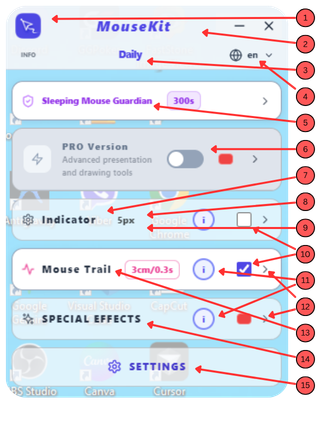
Free Standard è il punto di partenza, la versione gratuita per sempre di MouseKit. Contiene diverse funzioni utili che ti aiutano soprattutto a seguire e vedere meglio il cursore sullo schermo, ma ha anche due «armi segrete» che portano questa versione base oltre 😉
Il Panel ha due schermate principali, la modalità Standard e le Impostazioni, ma questo non significa che il resto sia nascosto. Vedi le sezioni PRO ed Effetti speciali anche nella versione Free Standard, solo in grigio. È voluto, così sai subito cosa ti aspetta se passi a una versione più potente.
Guardiano per il mouse addormentato → sempre attivo
Questa è la prima «arma segreta», perché ti protegge da un clic sbagliato. Se sai, dalle specifiche tecniche, quando il tuo mouse entra in modalità di sospensione per risparmiare energia, imposta il cursore dello slider esattamente su quel tempo (da 10 a 600 secondi). Se non lo sai, stimalo semplicemente, perché il cursore inizia allora a pulsare e ti mostra la sua posizione quando torni da una pausa, così non clicchi per errore nel punto sbagliato mentre provi a svegliarlo dal suo «pisolino».
Questa funzione risolve efficacemente due situazioni quotidiane:
- un clic accidentale dopo una pausa, quando il mouse si sveglia dalla modalità di sospensione, perché il pulsare ti mostra la posizione esatta del cursore,
- trovare il cursore su uno schermo grande o multi monitor quando semplicemente lo perdi di vista. La scorciatoia Alt+G ti permette di attivare manualmente il pulsare del Guardiano in qualsiasi momento, così non perdi tempo né pazienza a cercare dove è finito 🙂
Il Guardiano non è la stessa cosa del Pulsare, di cui parliamo nella sezione successiva. Il Guardiano riguarda la sicurezza, il Pulsare riguarda la visibilità. Lavorano insieme, ma sono funzioni diverse.
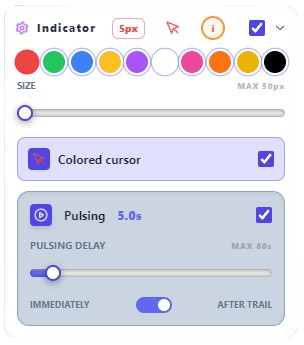
Indicatore, cursore colorato e pulsare → così il tuo cursore non ti abbandona mai
L'Indicatore sostituisce il cursore standard di Windows con una pallina di cui scegli tu colore e dimensione, per una migliore visibilità... utile quando presenti, registri o semplicemente lavori su uno schermo grande. Il Cursore colorato, per lo stesso scopo, sostituisce il cursore standard di Windows con il colore che scegli per l'Indicatore. Entrambi hanno la loro scorciatoia (Alt+B, Alt+F) per attivarli o disattivarli mentre il Panel è ridotto a icona.
Il Pulsare si basa su entrambi: quando il mouse si ferma, il cursore pulsa dolcemente, così il tuo pubblico (o tu stesso) non perde il filo mentre parli o rifletti senza muovere il mouse. Imposti il tempo prima che inizi il pulsare con uno slider (da 1 a 60 secondi)... più corto per presentazioni dinamiche, più lungo per il lavoro quotidiano così da non distrarti.
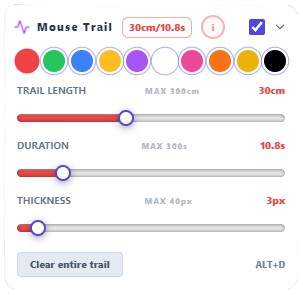
Scia del mouse → un percorso del cursore visibile
La Scia lascia una linea dietro il tuo cursore mentre ti muovi sullo schermo, con pieno controllo su lunghezza (fino a 300 cm), durata (fino a 300 secondi) e spessore. È utile quando vuoi che il tuo pubblico segua esattamente dove va il mouse, ma serve anche per qualcos'altro... puoi usarla come modo visivo di pensare, per «scarabocchiare» sullo schermo invece che sulla carta, mentre elabori una soluzione o una strategia. La Scia si può cancellare all'istante (Alt+D), mettere in pausa (Alt+R), o cancellarne solo l'ultima parte (Alt+Z, una scorciatoia bonus della versione PRO), ma solo se è stata precedentemente interrotta con la scorciatoia Alt+R. Questa è la seconda «arma segreta», perché insieme al Pulsare ti permette anche di preparare presentazioni e corsi online, anche se, a differenza delle sorelle maggiori Standard Plus e PRO, non è proprio fatta per quello 🙂
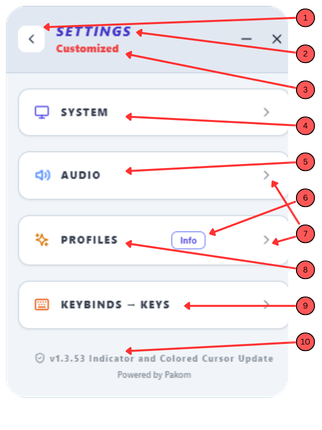
Profili → la tua configurazione preferita con un clic
Invece di regolare manualmente ogni parametro da zero ogni volta, quattro profili pronti (Guardiano, Quotidiano, Gaming, e il tuo personalizzato Il mio profilo 1) salvano una combinazione completa di parametri preimpostati e la attivano con un solo clic. Quotidiano, ad esempio, è impostato per un tracciamento del cursore discreto e poco invadente durante il lavoro normale, mentre Gaming è tarato per movimenti più veloci con un comportamento della scia un po' diverso.
In più, le Impostazioni ti danno il controllo sull'avvio automatico (così il Guardiano funziona non appena accendi il computer), la modalità scura del pannello, gli effetti sonori e le tue combinazioni di scorciatoie personali... tutto quello che ti serve per adattare MouseKit al tuo modo di lavorare, senza spendere un centesimo. C'è anche una sezione Supporto, per una comunicazione più rapida e migliore con noi se l'app decide di non collaborare 😉
Se vuoi esplorare l'app più a fondo già da ora e seguire gli ultimi ritocchi fino al lancio, dai un'occhiata a:
- mousekit.app - il nostro sito commerciale, con maggiori dettagli, screenshot del pannello e un video dimostrativo completo che mostra quasi l'intera app in azione
- youtube.com/@mousekitapp - il nostro canale YouTube con video demo e l'inno scherzoso dell'app, Holy Mouse 😂
- docs.mousekit.app - la nostra guida utente (pagina in lavorazione, le sezioni già completate sono online mentre finiamo il resto)
- linkedin.com/in/srdjan-pavlovic-a4492a385 - il profilo LinkedIn del fondatore
- x.com/SrkiMouseKit - seguici anche lì