
MouseKit Free Standard - より安全で見やすいカーソルのための無料ツール
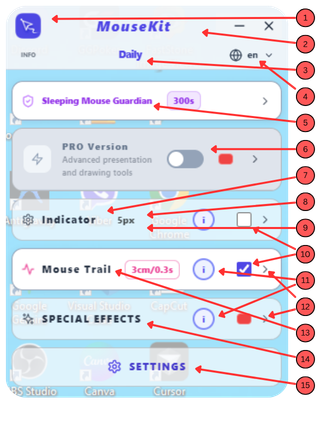
Free Standardは入り口となる、ずっと無料で使えるMouseKitのバージョンです。画面上のカーソルをより追いやすく、見やすくするための便利な機能がいくつも入っていますが、実はこのベーシックバージョンをさらに一歩先へ進める「秘密兵器」も2つ隠れています😉
パネルには2つの主要な画面、スタンダードモードと設定がありますが、それ以外が隠されているわけではありません。Free StandardバージョンでもPROやスペシャルエフェクトのセクションはグレー表示で見えるようになっています。これはあえてそうしていて、より強力なバージョンに切り替えたときに何が待っているのか、すぐにわかるようにするためです。
眠ったマウスのためのガーディアン → 常時オン
これが最初の「秘密兵器」です。誤クリックからあなたを守ってくれるからです。マウスが省電力のためスリープモードに入るタイミングを仕様からわかっているなら、スライダーをその時間ぴったりに設定しましょう(10〜600秒)。わからなければ、だいたいの見当で大丈夫です。カーソルはその時間が来ると点滅を始め、休憩から戻ったときに自分の位置を教えてくれるので、「うたた寝」から起こそうとして間違った場所をクリックしてしまうことがなくなります。
この機能は、実際には次の2つの日常的な場面を解決してくれます。
- 休憩後にマウスがスリープから復帰したときのうっかりクリック。点滅がカーソルの正確な位置を教えてくれるからです。
- 大画面やマルチモニター環境でカーソルを見失ったときに見つけること。Alt+Gのショートカットで、いつでも手動でガーディアンの点滅を発動できるので、どこに行ったか探し回って時間や忍耐を無駄にせずに済みます🙂
ガーディアンと、次のセクションで紹介する点滅は同じものではありません。ガーディアンは安全性、点滅は視認性に関する機能です。両者は連携して動きますが、それぞれ別の機能です。
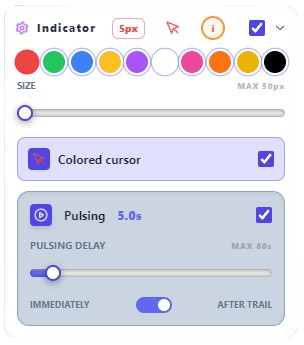
インジケーター、カラーカーソル、点滅 → カーソルがあなたを裏切らないために
インジケーターは、標準のWindowsカーソルを、自分で選んだ色とサイズの丸に置き換えて、視認性を高めます……プレゼン中や録画中、あるいは大画面での作業のときに便利です。カラーカーソルも同じ目的で、標準のWindowsカーソルをインジケーター用に選んだ色に置き換えます。どちらにも専用のショートカット(Alt+B、Alt+F)があり、パネルを最小化した状態でもオン・オフを切り替えられます。
点滅はこの2つの機能の上に成り立っています。マウスが止まると、カーソルがやさしく点滅し、マウスを動かさずに話したり考えたりしている間も、オーディエンス(またはあなた自身)が意識を見失わないようにしてくれます。点滅が始まるまでの時間はスライダーで調整できます(1〜60秒)……ダイナミックなプレゼンには短めに、日常業務には気が散らないよう長めに設定するのがおすすめです。
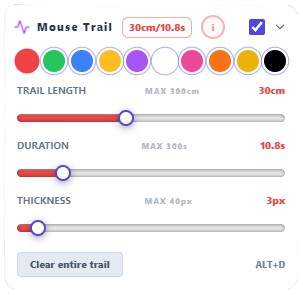
マウストレイル → 目に見えるカーソルの軌跡
トレイルは、画面上でカーソルを動かした跡に線を残します。長さ(最大300cm)、持続時間(最大300秒)、太さを自由にコントロールできます。オーディエンスにマウスの動きを正確に追ってもらいたいときに便利ですが、それだけでなく、紙の代わりに画面に「落書き」しながら考えるような、思考を視覚化するツールとしても使えます。トレイルは即座に消去でき(Alt+D)、一時停止でき(Alt+R)、あるいは最後の部分だけを消すこともできます(Alt+Z、PROバージョンのボーナスショートカット)が、これは事前にAlt+Rショートカットで中断されていた場合のみ有効です。これが2つ目の「秘密兵器」です。点滅と組み合わせることで、プレゼンやオンライン講座の準備にも使えてしまいますが、上位版のStandard PlusやPROとは違い、本来そのために作られた機能ではありません🙂
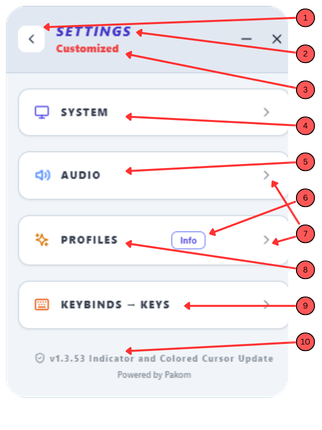
プロフィール → ワンクリックでお気に入りの設定へ
毎回すべてのパラメーターを手動でゼロから設定する代わりに、4つの用意されたプロフィール(ガーディアン、デイリー、ゲーミング、そして自分でカスタマイズしたマイプロフィール1)が、あらかじめ設定したパラメーターの組み合わせをまるごと保存し、ワンクリックで切り替えられます。たとえばデイリーは、通常の作業中に目立たず控えめにカーソルを追跡するよう設定されていて、ゲーミングはトレイルの挙動を少し変えつつ、より速い動きに合わせて調整されています。
さらに、設定では自動起動(パソコンの電源を入れたらすぐガーディアンが動くように)、パネルのダークモード、サウンドエフェクト、自分だけのショートカットの組み合わせなどをコントロールでき……MouseKitを自分の作業スタイルに合わせるために必要なものが、一切お金をかけずにすべてそろっています。アプリがうまく動いてくれないときのために、私たちとよりスムーズにやり取りできるサポートセクションもあります😉
今すぐアプリをもっと詳しく見てみたい、リリースまでの最新の調整を追いかけたいという方は、こちらをチェックしてみてください。
- mousekit.app - 当社のコマーシャルサイトです。詳細な説明、パネルのスクリーンショット、アプリのほぼ全体の動作を紹介する完全なデモ動画を掲載しています
- youtube.com/@mousekitapp - デモ動画と、少しふざけたアプリのテーマソングHoly Mouseがある私たちのYouTubeチャンネル😂
- docs.mousekit.app - 私たちのユーザーガイド(ページはまだ作成中ですが、完成しているセクションはすでに公開されていて、残りも順次仕上げています)
- linkedin.com/in/srdjan-pavlovic-a4492a385 - 創業者のLinkedInプロフィール
- x.com/SrkiMouseKit - こちらもぜひフォローしてください