
MouseKit Free Standard - 더 안전하고 잘 보이는 커서를 위한 무료 도구
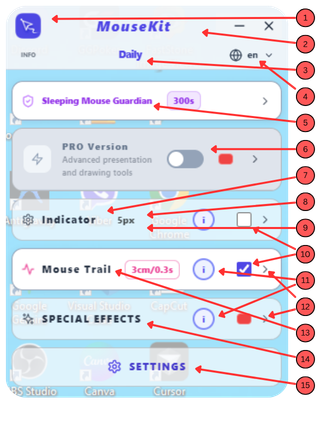
Free Standard는 MouseKit의 시작점이자 영원히 무료인 버전이에요. 화면에서 커서를 더 잘 추적하고 볼 수 있게 도와주는 여러 유용한 기능이 담겨 있는데, 이 기본 버전을 한 단계 더 끌어올려주는 두 가지 "비밀 무기"도 있어요 😉
패널에는 스탠다드 모드와 설정, 두 개의 주요 화면이 있지만, 나머지가 숨겨져 있다는 뜻은 아니에요. Free Standard 버전에서도 PRO와 스페셜 이펙트 섹션을 볼 수 있어요, 다만 회색으로 표시될 뿐이에요. 더 강력한 버전으로 넘어갔을 때 무엇이 기다리고 있는지 미리 알 수 있도록 일부러 이렇게 만들었어요.
잠든 마우스를 위한 가디언 → 항상 켜져 있어요
이게 첫 번째 "비밀 무기"예요, 잘못된 클릭으로부터 지켜주니까요. 마우스가 절전을 위해 언제 슬립 모드로 들어가는지 기술 사양으로 알고 있다면, 슬라이더를 정확히 그 시간에 맞추세요 (10초에서 600초 사이). 모른다면 그냥 대략 추정해도 괜찮아요, 커서가 그때부터 깜빡이기 시작하면서 휴식에서 돌아왔을 때 위치를 보여주니까, "낮잠"에서 깨우려다가 엉뚱한 곳을 클릭하는 일이 없어져요.
이 기능은 실제로 두 가지 일상적인 상황을 해결해줘요:
- 휴식 후 마우스가 슬립 모드에서 깨어날 때 실수로 클릭하는 것, 깜빡임이 커서의 정확한 위치를 보여주니까요,
- 큰 화면이나 멀티 모니터 환경에서 커서를 놓쳤을 때 찾는 것. Alt+G 단축키로 언제든지 수동으로 가디언의 깜빡임을 켤 수 있어서, 커서가 어디 갔는지 찾느라 시간과 인내심을 낭비하지 않아도 돼요 🙂
가디언은 다음 섹션에서 다룰 깜빡임과 같은 게 아니에요. 가디언은 안전에 관한 것이고, 깜빡임은 가시성에 관한 것이에요. 함께 작동하지만 서로 다른 기능이에요.
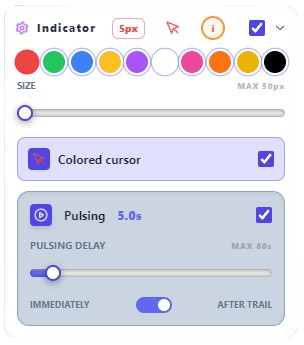
인디케이터, 컬러 커서, 깜빡임 → 커서가 절대 당신을 실망시키지 않도록
인디케이터는 표준 Windows 커서를 색상과 크기를 직접 고를 수 있는 공으로 바꿔서 가시성을 높여줘요... 발표하거나 녹화하거나, 그냥 큰 화면에서 작업할 때 유용해요. 컬러 커서도 같은 목적으로, 표준 Windows 커서를 인디케이터용으로 고른 색상으로 바꿔줘요. 둘 다 자체 단축키(Alt+B, Alt+F)가 있어서 패널이 최소화된 상태에서도 켜고 끌 수 있어요.
깜빡임은 이 두 가지를 기반으로 해요. 마우스가 멈추면 커서가 부드럽게 깜빡여서, 마우스를 움직이지 않고 말하거나 생각하는 동안에도 청중(또는 본인)이 집중을 잃지 않게 해줘요. 깜빡임이 시작되기까지의 시간은 슬라이더로 설정할 수 있어요 (1초에서 60초 사이)... 역동적인 발표에는 짧게, 일상 작업에는 방해되지 않게 길게 설정하면 좋아요.
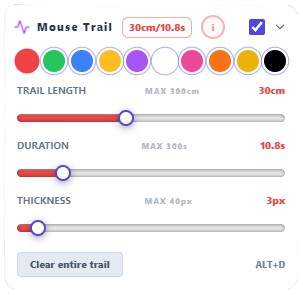
마우스 트레일 → 눈에 보이는 커서의 경로
트레일은 화면을 움직이는 동안 커서 뒤에 선을 남겨요. 길이(최대 300cm), 지속 시간(최대 300초), 두께를 완전히 제어할 수 있어요. 청중이 마우스가 어디로 가는지 정확히 따라오길 원할 때 유용하지만, 다른 용도로도 쓸 수 있어요... 종이 대신 화면에 "낙서"하듯이, 해결책이나 전략을 구상하는 동안 시각적으로 생각하는 방법으로 활용할 수 있어요. 트레일은 즉시 지울 수 있고(Alt+D), 일시정지할 수 있고(Alt+R), 마지막 부분만 지울 수도 있어요(Alt+Z, PRO 버전의 보너스 단축키), 단 이전에 Alt+R 단축키로 중단된 경우에만 가능해요. 이게 두 번째 "비밀 무기"예요, 깜빡임과 함께라면 발표나 온라인 강의를 준비하는 데에도 쓸 수 있으니까요, 상위 버전인 Standard Plus와 PRO와는 다르게 원래 그 용도로 만들어진 건 아니지만요 🙂
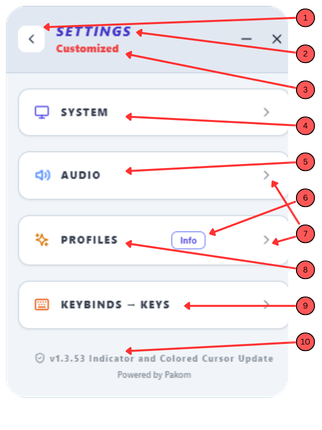
프로필 → 원클릭으로 만나는 선호 설정
매번 모든 파라미터를 처음부터 수동으로 설정하는 대신, 네 가지 준비된 프로필(가디언, 데일리, 게이밍, 그리고 직접 커스터마이즈한 내 프로필 1)이 미리 설정된 파라미터 조합을 통째로 저장해서 클릭 한 번으로 활성화해줘요. 예를 들어 데일리는 일반 작업 중에 조용하고 방해되지 않는 커서 추적을 위해 설정되어 있고, 게이밍은 트레일 동작이 약간 다르게 더 빠른 움직임에 맞춰져 있어요.
게다가 설정에서는 자동 시작(컴퓨터를 켜자마자 가디언이 작동하도록), 패널의 다크 모드, 사운드 효과, 그리고 직접 만든 단축키 조합까지 제어할 수 있어요... MouseKit을 당신의 작업 방식에 맞게 조정하는 데 필요한 모든 것을, 단 한 푼도 쓰지 않고 이용할 수 있어요. 앱이 말을 안 들을 때 더 빠르고 원활하게 소통할 수 있는 지원 섹션도 있어요 😉
지금 바로 앱을 더 자세히 살펴보고 출시 전까지의 최신 업데이트를 따라가고 싶다면, 여기를 확인해보세요:
- mousekit.app - 저희의 커머셜 사이트로, 더 자세한 설명과 패널 스크린샷, 앱 거의 전체가 작동하는 모습을 보여주는 전체 데모 영상을 담고 있습니다
- youtube.com/@mousekitapp - 데모 영상과 앱의 유쾌한 테마송 Holy Mouse가 있는 저희 유튜브 채널이에요 😂
- docs.mousekit.app - 저희 사용자 가이드예요 (아직 작업 중이지만, 이미 완성된 섹션은 공개되어 있고 나머지도 계속 채워가고 있어요)
- linkedin.com/in/srdjan-pavlovic-a4492a385 - 창업자의 LinkedIn 프로필이에요
- x.com/SrkiMouseKit - 여기서도 팔로우해 주세요