
MouseKit Free Standard - bezpłatne narzędzie dla bezpieczniejszego i lepiej widocznego kursora
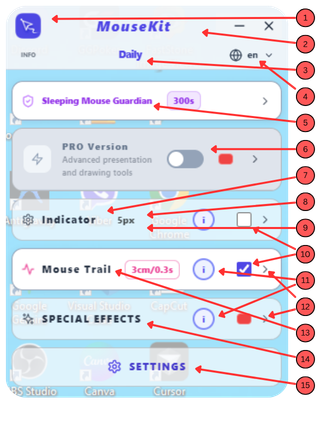
Free Standard to punkt wejścia, wersja MouseKit darmowa na zawsze. Zawiera kilka przydatnych funkcji, które pomagają ci przede wszystkim lepiej śledzić i widzieć kursor na ekranie, ale ma też dwie "tajne bronie", które wynoszą tę podstawową wersję poza standard 😉
Panel ma dwa główne ekrany, tryb Standardowy i Ustawienia, ale to nie znaczy, że reszta jest ukryta. W wersji Free Standard widzisz też sekcje PRO i Efekty specjalne, tylko wyszarzone. To celowe, żebyś od razu wiedział, co cię czeka, jeśli przejdziesz na mocniejszą wersję.
Strażnik dla śpiącej myszy → zawsze aktywny
To pierwsza "tajna broń", bo chroni cię przed przypadkowym kliknięciem. Jeśli wiesz z danych technicznych, kiedy twoja mysz przechodzi w tryb uśpienia, by oszczędzać energię, ustaw suwak dokładnie na ten czas (od 10 do 600 sekund). Jeśli nie wiesz, po prostu oszacuj, bo kursor zaczyna wtedy pulsować i pokazuje swoją pozycję, gdy wracasz z przerwy, żebyś nie kliknął przez pomyłkę w złym miejscu, próbując obudzić go z "drzemki".
Ta funkcja skutecznie rozwiązuje dwie codzienne sytuacje:
- przypadkowe kliknięcie po przerwie, gdy mysz budzi się z trybu uśpienia, bo pulsowanie pokazuje dokładną pozycję kursora,
- znalezienie kursora na dużym ekranie lub przy kilku monitorach, gdy po prostu tracisz go z oczu. Skrót Alt+G pozwala ręcznie uruchomić pulsowanie Strażnika w dowolnym momencie, żebyś nie tracił czasu ani cierpliwości na szukanie, gdzie się podział 🙂
Strażnik to nie to samo co Pulsowanie, o którym mówimy w następnej sekcji. Strażnik dotyczy bezpieczeństwa, Pulsowanie dotyczy widoczności. Działają razem, ale to różne funkcje.
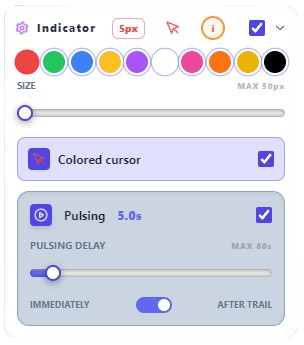
Wskaźnik, kolorowy kursor i pulsowanie → żeby twój kursor nigdy cię nie zawiódł
Wskaźnik zastępuje standardowy kursor Windows kulką, której kolor i rozmiar wybierasz sam, dla lepszej widoczności... przydatne, gdy prezentujesz, nagrywasz lub po prostu pracujesz na dużym ekranie. Kolorowy kursor, w tym samym celu, zastępuje standardowy kursor Windows kolorem, który wybierzesz dla Wskaźnika. Oba mają swój własny skrót (Alt+B, Alt+F), żebyś mógł je włączać i wyłączać, gdy Panel jest zminimalizowany.
Pulsowanie opiera się na obu: gdy mysz się zatrzymuje, kursor delikatnie pulsuje, żeby twoja publiczność (albo ty sam) nie traciła wątku, gdy mówisz lub myślisz bez ruszania myszą. Czas przed rozpoczęciem pulsowania ustawiasz suwakiem (od 1 do 60 sekund)... krótszy dla dynamicznych prezentacji, dłuższy do codziennej pracy, żeby cię nie rozpraszał.
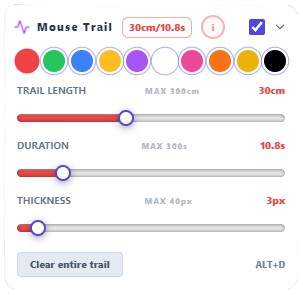
Ślad myszy → widoczna ścieżka kursora
Ślad zostawia linię za twoim kursorem, gdy poruszasz się po ekranie, z pełną kontrolą nad długością (do 300 cm), czasem trwania (do 300 sekund) i grubością. Przydaje się, gdy chcesz, żeby publiczność dokładnie śledziła, dokąd zmierza mysz, ale służy też do czegoś innego... możesz go użyć jako wizualnego sposobu myślenia, żeby "bazgrać" na ekranie zamiast na papierze, gdy opracowujesz rozwiązanie lub strategię. Ślad można wymazać natychmiast (Alt+D), zatrzymać (Alt+R), albo wymazać tylko jego ostatnią część (Alt+Z, bonusowy skrót z wersji PRO), ale tylko jeśli został wcześniej przerwany skrótem Alt+R. To druga "tajna broń", bo razem z Pulsowaniem pozwala ci nawet przygotowywać prezentacje i kursy online, choć, w przeciwieństwie do swoich starszych sióstr Standard Plus i PRO, tak naprawdę nie jest do tego stworzony 🙂
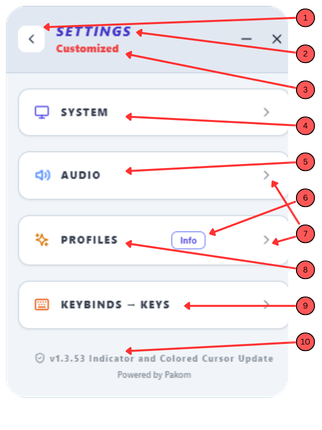
Profile → twoja ulubiona konfiguracja jednym kliknięciem
Zamiast za każdym razem ręcznie ustawiać wszystkie parametry od nowa, cztery gotowe profile (Strażnik, Codzienny, Gaming i twój własny spersonalizowany Mój profil 1) zapisują pełną kombinację ustawionych parametrów i włączają ją jednym kliknięciem. Codzienny, na przykład, jest ustawiony na dyskretne, mało inwazyjne śledzenie kursora podczas zwykłej pracy, a Gaming jest dostrojony do szybszych ruchów z nieco innym zachowaniem śladu.
Poza tym, Ustawienia dają ci kontrolę nad autostartem (żeby Strażnik działał od razu po włączeniu komputera), ciemnym motywem panelu, efektami dźwiękowymi i własnymi kombinacjami skrótów... wszystko, czego potrzebujesz, by dostosować MouseKit do swojego stylu pracy, nie wydając ani grosza. Jest też sekcja Wsparcie, dla szybszej i lepszej komunikacji z nami, gdyby aplikacja postanowiła nie współpracować 😉
Jeśli chcesz już teraz zbadać aplikację dokładniej i śledzić ostatnie poprawki aż do premiery, zajrzyj tutaj:
- mousekit.app - nasza strona komercyjna, zawierająca więcej szczegółów, zrzuty ekranu panelu oraz pełne wideo demonstracyjne pokazujące działanie niemal całej aplikacji
- youtube.com/@mousekitapp - nasz kanał na YouTube z filmami demo i żartobliwym hymnem aplikacji, Holy Mouse 😂
- docs.mousekit.app - nasz przewodnik użytkownika (strona wciąż w budowie, gotowe już sekcje są dostępne, podczas gdy kończymy resztę)
- linkedin.com/in/srdjan-pavlovic-a4492a385 - profil założyciela na LinkedIn
- x.com/SrkiMouseKit - śledź nas również tam