
MouseKit Free Standard - uma ferramenta gratuita para um cursor mais seguro e visível
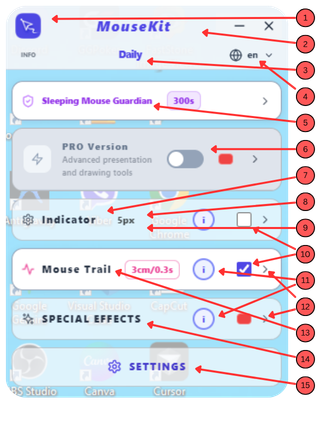
Free Standard é o ponto de entrada, a versão gratuita para sempre do MouseKit. Ele traz vários recursos úteis que ajudam principalmente você a acompanhar e ver melhor o cursor na tela, mas também tem duas "armas secretas" que levam essa versão básica além 😉
O Panel tem duas telas principais, o modo Standard e Configurações, mas isso não significa que o resto esteja escondido. Você também vê as seções PRO e Efeitos especiais na versão Free Standard, só que acinzentadas. Isso é proposital, para que você já saiba o que te espera se migrar para uma versão mais forte.
Guardião para o mouse adormecido → sempre ativo
Essa é a primeira "arma secreta", porque protege você de um clique errado. Se você sabe, pelas especificações técnicas, quando seu mouse entra em modo de suspensão para economizar energia, ajuste o slider exatamente para esse tempo (10 a 600 segundos). Se não sabe, estime, porque o cursor começa a pulsar e mostra sua posição quando você volta de uma pausa, para não clicar por engano no lugar errado tentando tirá-lo do "cochilo".
Esse recurso resolve na prática duas situações do dia a dia:
- um clique acidental depois de uma pausa, quando o mouse acorda do modo de suspensão, já que o pulsar mostra a posição exata do cursor,
- encontrar o cursor em uma tela grande ou com vários monitores quando você simplesmente perde ele de vista. O atalho Alt+G permite acionar manualmente o pulsar do Guardião a qualquer momento, para você não perder tempo nem paciência procurando para onde ele foi 🙂
O Guardião não é a mesma coisa que o Pulsar, que vemos na próxima seção. O Guardião é sobre segurança, o Pulsar é sobre visibilidade. Eles trabalham juntos, mas são recursos diferentes.
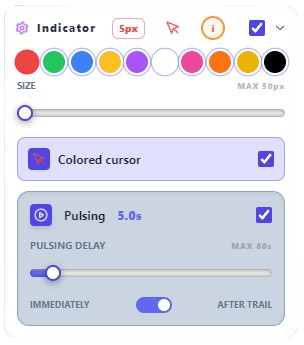
Indicador, cursor colorido e pulsar → para o seu cursor nunca te deixar na mão
O Indicador substitui o cursor padrão do Windows por uma bolinha cuja cor e tamanho você escolhe, para melhor visibilidade... útil ao apresentar, gravar ou simplesmente trabalhar em uma tela grande. O Cursor colorido, para o mesmo fim, substitui o cursor padrão do Windows pela cor que você escolher para o Indicador. Os dois têm seu próprio atalho (Alt+B, Alt+F) para você ativar ou desativar enquanto o Panel está minimizado.
O Pulsar se apoia nos dois: quando o mouse para, o cursor pulsa suavemente, para que sua plateia (ou você mesmo) não perca o fio enquanto você fala ou pensa sem mexer o mouse. Você ajusta o tempo antes de começar a pulsar com um slider (1 a 60 segundos)... mais curto para apresentações dinâmicas, mais longo para o dia a dia para não te distrair.
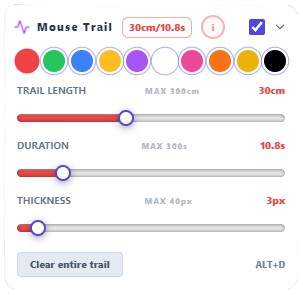
Rastro do mouse → um caminho visível do cursor
O Rastro deixa uma linha atrás do seu cursor enquanto você se move pela tela, com controle total sobre o comprimento (até 300cm), duração (até 300 segundos) e espessura. É útil quando você quer que sua plateia siga exatamente para onde vai o mouse, mas também serve para outra coisa... você pode usá-lo como uma forma visual de pensar, "rabiscando" na tela em vez de no papel, enquanto elabora uma solução ou estratégia. O Rastro pode ser apagado instantaneamente (Alt+D), pausado (Alt+R), ou ter só a última parte apagada (Alt+Z, um atalho bônus da versão PRO), mas só se tiver sido interrompido antes com o atalho Alt+R. Essa é a segunda "arma secreta", porque junto com o Pulsar, ele até permite preparar apresentações e cursos online, mesmo que, diferente das irmãs mais velhas Standard Plus e PRO, não seja bem feito para isso 🙂
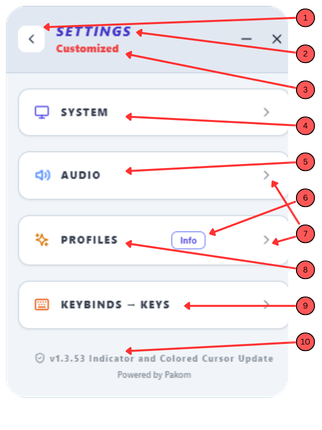
Perfis → sua configuração preferida em um clique
Em vez de ajustar manualmente cada parâmetro do zero toda vez, quatro perfis prontos (Guardião, Cotidiano, Gaming, e o seu Meu perfil 1 personalizado) guardam uma combinação completa de parâmetros pré-configurados e a ativam com um único clique. Cotidiano, por exemplo, é configurado para um acompanhamento de cursor discreto e pouco invasivo durante o trabalho normal, enquanto o Gaming é ajustado para movimentos mais rápidos com um comportamento de rastro um pouco diferente.
Além disso, as Configurações dão a você controle sobre a inicialização automática (para o Guardião já rodar assim que você liga o computador), o modo escuro do painel, os efeitos sonoros, e suas próprias combinações de atalhos... tudo que você precisa para adaptar o MouseKit ao seu jeito de trabalhar, sem gastar um único centavo. Também tem uma seção de Suporte, para uma comunicação mais rápida e melhor com a gente se o app decidir não cooperar 😉
Se você quiser explorar o app mais a fundo desde já e acompanhar os últimos ajustes até o lançamento, dá uma olhada em:
- mousekit.app - nosso site comercial, com mais detalhes, capturas de tela do painel e um vídeo de demonstração completo mostrando quase todo o aplicativo em ação
- youtube.com/@mousekitapp - nosso canal do YouTube com vídeos demo e o hino bem-humorado do app, Holy Mouse 😂
- docs.mousekit.app - nosso guia do usuário (página em andamento, as seções já prontas estão no ar enquanto terminamos o resto)
- linkedin.com/in/srdjan-pavlovic-a4492a385 - o perfil do LinkedIn do fundador
- x.com/SrkiMouseKit - siga-nos também por lá