
MouseKit Free Standard - бесплатный инструмент для более безопасного и заметного курсора
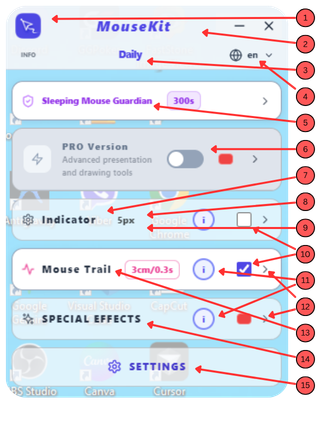
Free Standard — это точка входа, бесплатная навсегда версия MouseKit. Она включает несколько полезных функций, которые помогают тебе лучше отслеживать и видеть курсор на экране, но у неё есть и два «секретных оружия», которые выводят эту базовую версию за рамки обычного 😉
У Панели два основных экрана, обычный режим и Настройки, но это не значит, что остальное скрыто. Ты также видишь разделы PRO и Спецэффекты в версии Free Standard, только серым цветом. Это сделано намеренно, чтобы ты сразу понимал, что тебя ждёт при переходе на более мощную версию.
Страж для уснувшей мыши → всегда активен
Это первое «секретное оружие», потому что оно защищает тебя от случайного клика. Если ты знаешь по техническим характеристикам, когда твоя мышь переходит в спящий режим для экономии энергии, установи ползунок точно на это время (от 10 до 600 секунд). Если не знаешь, просто оцени примерно, потому что курсор начинает пульсировать и показывает своё положение, когда ты возвращаешься после паузы, чтобы ты не кликнул случайно не туда, пытаясь разбудить его от «дрёмы».
Эта функция эффективно решает две повседневные ситуации:
- случайный клик после паузы, когда мышь просыпается из спящего режима, потому что пульсация показывает точное положение курсора,
- поиск курсора на большом экране или при нескольких мониторах, когда ты просто теряешь его из виду. Сочетание клавиш Alt+G позволяет вручную включить пульсацию Стража в любой момент, чтобы ты не тратил время и терпение на поиски того, куда он делся 🙂
Страж — это не то же самое, что Пульсация, о которой мы поговорим в следующем разделе. Страж отвечает за безопасность, Пульсация — за видимость. Они работают вместе, но это разные функции.
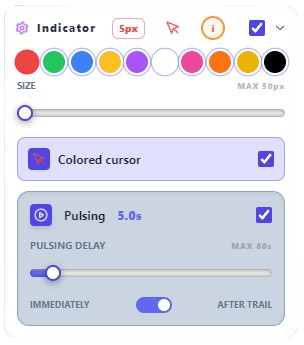
Индикатор, цветной курсор и пульсация → чтобы твой курсор никогда тебя не подводил
Индикатор заменяет стандартный курсор Windows на шарик, цвет и размер которого ты выбираешь сам, для лучшей видимости... полезно, когда ты презентуешь, записываешь видео или просто работаешь на большом экране. Цветной курсор, с той же целью, заменяет стандартный курсор Windows на цвет, который ты выбрал для Индикатора. У обоих есть своё сочетание клавиш (Alt+B, Alt+F), чтобы включать или выключать их, пока Панель свёрнута.
Пульсация опирается на оба этих инструмента: когда мышь останавливается, курсор мягко пульсирует, чтобы твоя аудитория (или ты сам) не теряла фокус, пока ты говоришь или думаешь, не двигая мышью. Ты настраиваешь время до начала пульсации ползунком (от 1 до 60 секунд)... короче для динамичных презентаций, длиннее для повседневной работы, чтобы это не отвлекало.
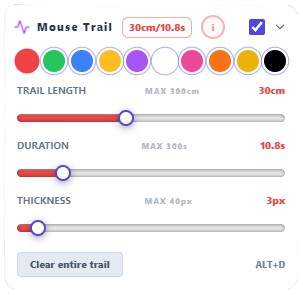
След мыши → видимый путь курсора
След оставляет линию за твоим курсором, пока ты двигаешься по экрану, с полным контролем над длиной (до 300 см), длительностью (до 300 секунд) и толщиной. Это полезно, когда ты хочешь, чтобы аудитория точно следила за движением мыши, но пригодится и для другого... ты можешь использовать это как визуальный способ мышления, чтобы «черкать» на экране вместо бумаги, пока обдумываешь решение или стратегию. След можно мгновенно стереть (Alt+D), поставить на паузу (Alt+R), или стереть только последнюю часть (Alt+Z, бонусное сочетание клавиш из версии PRO), но только если он был предварительно прерван сочетанием Alt+R. Это второе «секретное оружие», потому что вместе с Пульсацией оно даже позволяет тебе готовить презентации и онлайн-курсы, хотя, в отличие от своих старших сестёр Standard Plus и PRO, для этого оно на самом деле не предназначено 🙂
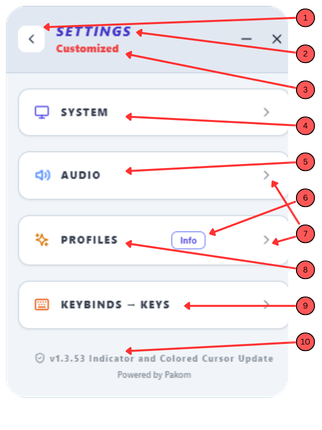
Профили → твои любимые настройки в один клик
Вместо того чтобы каждый раз вручную настраивать все параметры заново, четыре готовых профиля (Страж, Повседневный, Игровой и твой собственный настроенный Мой профиль 1) сохраняют полную комбинацию заданных параметров и включают её одним кликом. Повседневный, например, настроен на сдержанное и ненавязчивое отслеживание курсора при обычной работе, а Игровой — на более быстрые движения с немного другим поведением следа.
Кроме того, Настройки дают тебе контроль над автозапуском (чтобы Страж работал сразу при включении компьютера), тёмной темой панели, звуковыми эффектами и собственными сочетаниями клавиш... всё, что нужно, чтобы настроить MouseKit под свой стиль работы, не потратив ни копейки. Есть также раздел Поддержка, для более быстрой и удобной связи с нами, если приложение вдруг решит не сотрудничать 😉
Если хочешь уже сейчас подробнее изучить приложение и следить за последними доработками до запуска, загляни сюда:
- mousekit.app - наш коммерческий сайт, с дополнительными подробностями, скриншотами панели и полным демо-видео, показывающим работу почти всего приложения
- youtube.com/@mousekitapp - наш канал на YouTube с демо-видео и шуточным гимном приложения, Holy Mouse 😂
- docs.mousekit.app - наше руководство пользователя (страница ещё дорабатывается, уже готовые разделы доступны, пока мы завершаем остальное)
- linkedin.com/in/srdjan-pavlovic-a4492a385 - профиль основателя в LinkedIn
- x.com/SrkiMouseKit - подписывайтесь на нас и там