
MouseKit Free Standard - 一款让光标更安全、更醒目的免费工具
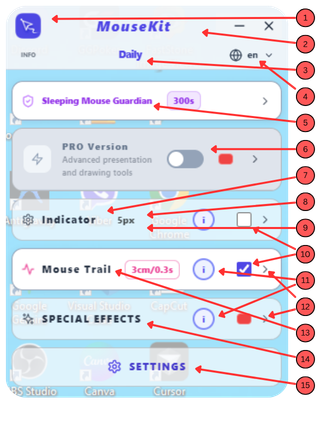
Free Standard 是 MouseKit 的入门版本,永久免费。它包含多项实用功能,主要帮助你更好地跟踪和看清屏幕上的光标,但它还有两个「秘密武器」,让这个基础版本更进一步 😉
面板有两个主要界面,标准模式和设置,但这不代表其余部分被隐藏了。你在 Free Standard 版本中也能看到 PRO 和特效部分,只是显示为灰色。这是故意的,让你一眼就知道升级到更强版本后会得到什么。
守护者,唤醒沉睡的鼠标 → 始终开启
这是第一个「秘密武器」,因为它能保护你不误点。如果你从技术参数中知道鼠标什么时候进入省电休眠模式,就把滑块精确调到那个时间(10 到 600 秒)。如果不知道,大致估计一下就行,因为光标会开始脉动,显示它暂停后恢复时的位置,这样你在试图把它从「打盹」中唤醒时就不会点错地方。
这个功能实际上解决了两个日常场景:
- 暂停后的误点击,因为鼠标从休眠模式唤醒时,脉动会显示光标的准确位置,
- 在大屏幕或多显示器环境中找光标,当你只是一时看不见它的时候。Alt+G 快捷键可以让你随时手动触发守护者的脉动,这样你就不用浪费时间和耐心去找它跑哪去了 🙂
守护者和下一节要讲的脉动不是一回事。守护者关乎安全,脉动关乎可见性。它们一起工作,但是不同的功能。
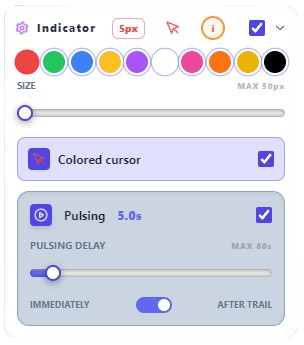
指示器、彩色光标和脉动 → 让你的光标永远不会掉链子
指示器会用一个你自选颜色和大小的圆球替换 Windows 默认光标,提升可见性……适合演示、录制或只是在大屏幕上工作时使用。彩色光标同样为了这个目的,用你为指示器选择的颜色替换 Windows 默认光标。两者都有各自的快捷键(Alt+B、Alt+F),方便你在面板最小化时开关它们。
脉动依赖这两者:鼠标停下时,光标会轻轻脉动,这样在你说话或思考而不动鼠标时,你的观众(或你自己)不会失去焦点。你可以用滑块设置脉动开始前的时间(1 到 60 秒)……动态演示用短一点,日常工作用长一点,避免分心。
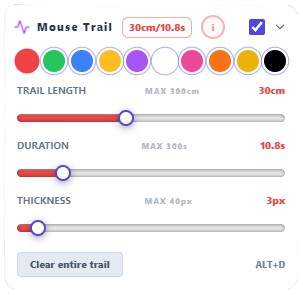
鼠标轨迹 → 一条可见的光标路径
轨迹会在你移动屏幕上的光标时留下一条线,你可以完全控制长度(最长 300 厘米)、持续时间(最长 300 秒)和粗细。这在你希望观众准确跟随鼠标去向时很有用,但它还有另一个用途……你可以把它当作一种可视化的思考方式,在屏幕上「涂鸦」而不是在纸上,一边构思解决方案或策略。轨迹可以立即清除(Alt+D)、暂停(Alt+R),或者只清除最后一部分(Alt+Z,PRO 版本的额外快捷键),但前提是之前用 Alt+R 快捷键中断过它。这是第二个「秘密武器」,因为搭配脉动,它甚至能让你准备演示和在线课程,尽管和它的两个"大姐"Standard Plus 与 PRO 不同,它其实并不是为此而生的 🙂
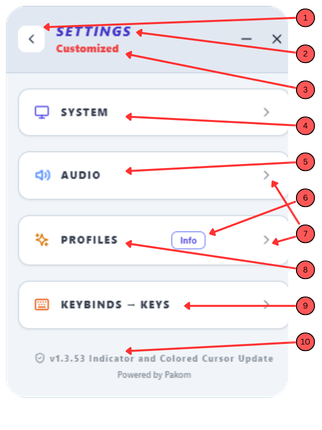
配置档案 → 一键切换你喜欢的设置
不用每次都从头手动调整所有参数,四个现成的配置档案(守护者、日常、游戏,以及你自己定制的我的配置档案 1)会保存一整套预设参数组合,一键激活。比如「日常」配置为在正常工作时低调、不打扰的光标跟踪,而「游戏」则针对更快的移动做了调整,轨迹表现也略有不同。
此外,设置让你可以控制开机自启(这样开机后守护者就立即工作)、面板深色模式、音效,以及你自己的快捷键组合……一切能让你把 MouseKit 调整成适合自己工作方式的东西,不用花一分钱。还有一个支持板块,方便在应用偶尔不配合时更快、更好地和我们沟通 😉
如果你想现在就更深入地了解这款应用,并一路关注到发布前的最新调整,可以看看:
- mousekit.app - 我们的商业官网,包含更多详情、面板截图,以及展示几乎整个应用运行情况的完整演示视频
- youtube.com/@mousekitapp - 我们的 YouTube 频道,有演示视频和这款应用略带自嘲的主题曲 Holy Mouse 😂
- docs.mousekit.app - 我们的用户指南(页面还在完善中,已经完成的部分已经上线,其余部分我们还在继续补充)
- linkedin.com/in/srdjan-pavlovic-a4492a385 - 创始人的领英(LinkedIn)主页
- x.com/SrkiMouseKit - 也欢迎在这里关注我们