
MouseKit Standard Plus - أداة للمعلمين ولإعداد الدورات عبر الإنترنت
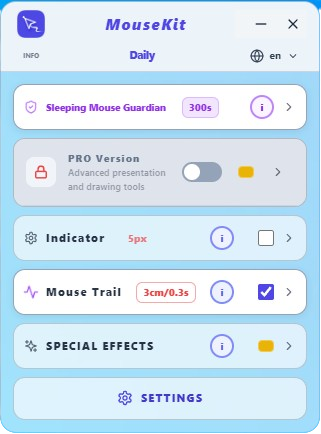
Standard Plus هو الخطوة الأولى فوق النسخة المجانية. يحتفظ بكل ما تعرفه بالفعل من Free Standard، الحارس، المؤشر، المؤشر الملوّن، النبض، أثر الفأرة والملفات الشخصية، ويفتح إضافة إلى ذلك قسم التأثيرات الخاصة بالكامل، أدوات تحوّل وضع Standard إلى مجموعة أدوات صغيرة حقيقية لإعداد العروض التقديمية والحصص عبر الإنترنت، دون الحاجة لإبقاء مجموعة من البرامج الأخرى مفتوحة. 😊
السهم والمستطيل ← أبرِز ما هو مهم في الشريحة
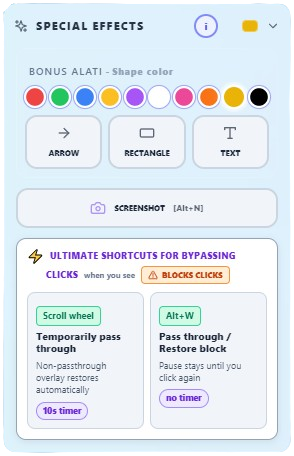
عندما تُعدّ محاضرة أو عرضاً تقديمياً مسبقاً، يكفي أحياناً مجرد الإشارة إلى ما هو مهم. السهم (Alt+A) يوجّه الانتباه نحو عنصر معيّن على الشاشة، والمستطيل (Alt+S) يؤطّر تفصيلاً في الشريحة لا يجب أن يفوت. لكليهما تختار أيضاً اللون الذي يُرسمان به، ليتناسبا مع عرضك التقديمي.
النص على الشاشة ← أضف شرحاً في اللحظة نفسها
بأداة النص (Alt+T) تكتب شرحاً قصيراً بالضبط حيث تحتاجه، دون فتح تطبيق آخر. انقر حيث تريد وضع النص، اكتبه، اضغط Enter وانتهى الأمر، يبقى النص بالضبط في ذلك المكان على الشاشة، حيث يربطه جمهورك بسهولة أكبر بما تتحدث عنه.
تظهر رسالة «يحجب النقرات» في رأس اللوحة، أو في زاوية الشاشة إذا كانت اللوحة مصغّرة، في كل مرة تستخدم فيها ميزة تحتاج للعمل على سطح رسم overlay غير قابل للنفاذ. الميزات الثلاث الموضحة أعلاه، التي تتيح لك إعداد العروض التقديمية والمحاضرات عبر الإنترنت مسبقاً، هي بالضبط من هذا النوع... لكن لدينا حلاً لذلك أيضاً، أدناه مباشرة 😉
لقطة الشاشة ← التقط لحظة دون أدوات إضافية
عندما تُعدّ مادة لدورة تدريبية، غالباً ما تحتاج لقطة شاشة واحدة فقط، لذا لا تحتاج تطبيقاً منفصلاً لذلك أيضاً، لأن MouseKit يملك بالفعل كل ما تحتاجه. اختصار Alt+N يحوّل مؤشرك إلى علامة تصويب، تحدّد جزءاً مستطيلاً من الشاشة، وتصل اللقطة فوراً إلى الحافظة، جاهزة للصقها في عرض تقديمي أو مستند.
Spotlight ← الانتباه بالضبط حيث تشير
Spotlight (Alt+L) يعتم الشاشة بأكملها باستثناء دائرة حول مؤشرك، بحيث تتجه أنظار جمهورك بالضبط إلى حيث تشير حالياً، مثالي عندما تحتوي الشريحة على الكثير من المحتوى وتريد إبراز جزء واحد فقط منها. تغيّر حجم الدائرة أثناء العمل، بينما التأثير قيد التشغيل بالفعل، بشريط تمرير أو بـ Shift + عجلة الفأرة (الأسهل والأسرع)، وهو أمر غير ممكن في كثير من التطبيقات الأخرى ذات تأثير مشابه. مدى قتامة المنطقة حول الدائرة يُضبط بشريط تمرير منفصل. فرق مهم عن باقي التأثيرات الخاصة: Spotlight لا يحجب النقرات تحته، لذا يمكنك مواصلة العمل على الشاشة بهدوء أثناء تشغيله.
الاختصار النهائي ← «مرّر» نقرة بإيجاز، دون إيقاف أي شيء
هذا هو الحل العبقري... عندما يكون المؤشر أو المؤشر الملوّن أو أحد التأثيرات الخاصة نشطاً، لا تصل نقرتك إلى التطبيقات الموجودة تحتها، لأن هذه التأثيرات على الشاشة لا يمكن تحقيقها إلا على سطح رسم overlay غير قابل للنفاذ، والذي بطبيعته لا يسمح بمرور النقرة. عندما تحتاج مع ذلك إلى النقر بسرعة على شيء تحته، فإن النقر على عجلة الفأرة يتيح لك ذلك تلقائياً لمدة 10 ثوانٍ (مع رسالة خضراء «يسمح بمرور النقرات» مصحوبة بعدّاد تنازلي). يقوم Alt+W بنفس الأمر، لكنك تستخدمه عندما تحتاج وقتاً أطول قليلاً لمرور النقرات عبر الـ overlay: الضغطة الأولى على هذا الاختصار تسمح بمرور النقرات عبر السطح، مع إشعار أخضر على اللوحة أو في زاوية الشاشة إذا كانت اللوحة مصغّرة، وتضغط مرة أخرى على نفس الاختصار يعيد الـ overlay غير القابل للنفاذ وكل الميزات التي كانت تعمل عليه، لتتمكن من متابعة ما كنت تفعله.
كل هذا يجعل من Standard Plus خياراً رائعاً بالتحديد للمعلمين والمقدّمين الذين يُعدّون الدورات والمواد عبر الإنترنت مسبقاً، بينما بالنسبة للعروض التقديمية «المباشرة»، حيث تحتاج أيضاً تفاعلاً في الوقت الفعلي، فإن نسخة PRO أكثر ملاءمة ومصمّمة للذهاب خطوة أبعد. اعرف المزيد عن PRO ← MouseKit PRO - أداة احترافية للمعلمين والمقدّمين
إذا أردت استكشاف التطبيق بشكل أعمق ومتابعة ما سيحدث لاحقاً، ألقِ نظرة هنا:
- mousekit.app - موقعنا التجاري، مع جميع الخطط والأسعار، ولقطات شاشة للوحة والفيديو التجريبي الكامل
- youtube.com/@mousekitapp - قناتنا على يوتيوب بفيديوهات تجريبية ونشيد التطبيق الساخر Holy Mouse 😂
- docs.mousekit.app - دليل المستخدم لدينا (الصفحة قيد الإعداد، الأقسام المكتملة بالفعل متاحة بينما ننهي البقية)
- linkedin.com/in/srdjan-pavlovic-a4492a385 - الملف الشخصي للمؤسس على LinkedIn
- x.com/SrkiMouseKit - تابعنا هناك أيضاً