
MouseKit Free Standard - ein kostenloses Tool für einen sichereren, besser sichtbaren Cursor
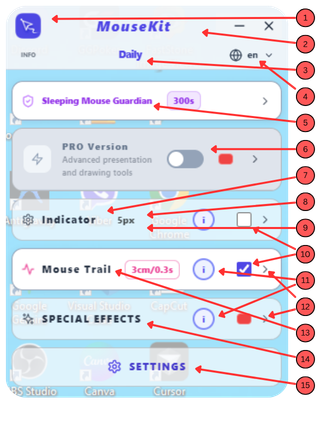
Free Standard ist der kostenlose Einstieg in MouseKit, für immer gratis. Es bringt mehrere nützliche Funktionen mit, die dir vor allem helfen, deinen Cursor besser zu verfolgen und zu sehen, aber es hat auch zwei „Geheimwaffen", die diese Basisversion noch weiterbringen 😉
Das Panel hat zwei Hauptbildschirme, den Standardmodus und die Einstellungen, aber das heißt nicht, dass der Rest versteckt ist. Die Bereiche PRO und Spezialeffekte siehst du auch in der Free Standard Version, nur ausgegraut. Das ist Absicht, damit du gleich weißt, was dich erwartet, wenn du auf eine stärkere Version umsteigst.
Wächter für die eingeschlafene Maus → immer aktiv
Das ist die erste „Geheimwaffe", denn sie schützt dich vor einem falschen Klick. Wenn du aus den technischen Daten weißt, wann deine Maus zum Energiesparen in den Ruhemodus geht, stell den Regler genau auf diese Zeit (10 bis 600 Sekunden). Wenn du es nicht weißt, schätz es einfach, denn der Cursor beginnt dann zu pulsieren und zeigt dir seine Position, wenn du von einer Pause zurückkommst, damit du nicht versehentlich an der falschen Stelle klickst, während du versuchst, ihn aus seinem „Nickerchen" zu wecken.
Diese Funktion löst effektiv zwei alltägliche Situationen:
- ein versehentlicher Klick nach einer Pause, wenn die Maus aus dem Ruhemodus aufwacht, weil dir das Pulsieren die genaue Position des Cursors zeigt,
- den Cursor auf einem großen oder Multi-Monitor-Bildschirm zu finden, wenn du ihn einfach aus den Augen verlierst. Mit der Tastenkombination Alt+G kannst du das Pulsieren des Wächters jederzeit manuell auslösen, damit du keine Zeit und Geduld damit verlierst, zu suchen, wo er hin ist 🙂
Wächter ist nicht dasselbe wie Pulsieren, das wir im nächsten Abschnitt behandeln. Wächter dreht sich um Sicherheit, Pulsieren um Sichtbarkeit. Sie arbeiten zusammen, sind aber unterschiedliche Funktionen.
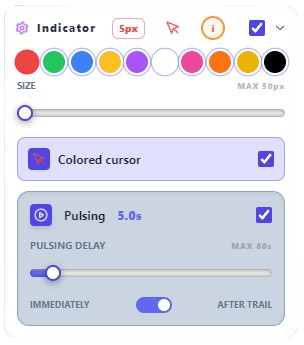
Indikator, farbiger Cursor und Pulsieren → damit dein Cursor dich nie im Stich lässt
Der Indikator ersetzt den Standard-Windows-Cursor durch eine Kugel, deren Farbe und Größe du selbst wählst, für bessere Sichtbarkeit... nützlich beim Präsentieren, Aufnehmen oder einfach beim Arbeiten auf einem großen Bildschirm. Der Farbige Cursor ersetzt zum gleichen Zweck den Standard-Windows-Cursor mit der Farbe, die du für den Indikator wählst. Beide haben ihre eigene Tastenkombination (Alt+B, Alt+F), damit du sie ein- oder ausschalten kannst, während das Panel minimiert ist.
Pulsieren baut auf beidem auf: Wenn die Maus stehen bleibt, pulsiert der Cursor sanft, damit dein Publikum (oder du selbst) nicht den Fokus verliert, während du sprichst oder nachdenkst, ohne die Maus zu bewegen. Die Zeit bis zum Pulsieren stellst du mit einem Regler ein (1 bis 60 Sekunden)... kürzer für dynamische Präsentationen, länger für den Alltag, damit es dich nicht ablenkt.
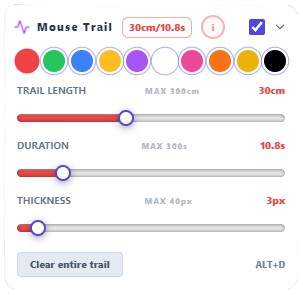
Mausspur → ein sichtbarer Cursorpfad
Die Mausspur hinterlässt eine Linie hinter deinem Cursor, während du dich über den Bildschirm bewegst, mit voller Kontrolle über Länge (bis zu 300 cm), Dauer (bis zu 300 Sekunden) und Dicke. Sie ist nützlich, wenn dein Publikum genau verfolgen soll, wohin sich deine Maus bewegt, aber sie eignet sich auch für etwas ganz anderes... du kannst sie als visuelle Denkhilfe nutzen, zum „Kritzeln" auf dem Bildschirm statt auf Papier, während du eine Lösung oder Strategie ausarbeitest. Die Mausspur lässt sich sofort löschen (Alt+D), pausieren (Alt+R), oder es lässt sich nur der letzte Teil löschen (Alt+Z, eine Bonus-Tastenkombination aus der PRO-Version), aber nur, wenn sie zuvor mit der Tastenkombination Alt+R unterbrochen wurde. Das ist die zweite „Geheimwaffe", denn zusammen mit dem Pulsieren ermöglicht sie dir sogar die Vorbereitung von Online-Präsentationen und Kursen, auch wenn sie, anders als ihre älteren Geschwister Standard Plus und PRO, eigentlich nicht dafür gemacht ist 🙂
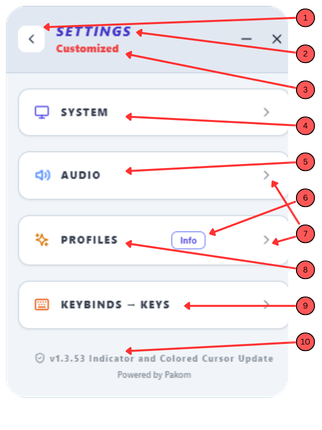
Profile → dein bevorzugtes Setup mit einem Klick
Statt jedes Mal manuell alle Parameter von Grund auf neu einzustellen, speichern vier fertige Profile (Wächter, Alltag, Gaming und dein eigenes angepasstes Mein Profil 1) eine komplette Kombination von voreingestellten Parametern und aktivieren sie mit einem einzigen Klick. Alltag zum Beispiel ist für ruhige, unaufdringliche Cursor-Verfolgung bei normaler Arbeit eingestellt, während Gaming auf schnellere Bewegung mit etwas anderem Verhalten der Mausspur abgestimmt ist.
Zusätzlich geben dir die Einstellungen Kontrolle über Autostart (damit der Wächter läuft, sobald du deinen Computer einschaltest), den Dunkelmodus des Panels, Soundeffekte und deine eigenen Tastenkombinationen... alles, was du brauchst, um MouseKit an deinen Arbeitsstil anzupassen, ohne einen einzigen Cent auszugeben. Es gibt auch einen Support-Bereich, für schnellere, bessere Kommunikation mit uns, falls die App mal nicht mitspielen will 😉
Wenn du die App schon früh genauer erkunden und die letzten Schritte bis zum Start verfolgen möchtest, schau hier vorbei:
- mousekit.app - unsere kommerzielle Website, mit weiteren Details, Panel-Screenshots und einem vollständigen Demo-Video, das fast die gesamte App in Aktion zeigt
- youtube.com/@mousekitapp - unser YouTube-Kanal mit Demo-Videos und der augenzwinkernden App-Hymne Holy Mouse 😂
- docs.mousekit.app - unser Benutzerhandbuch (die Seite ist noch in Arbeit, bereits fertige Abschnitte sind online, während wir den Rest abschließen)
- linkedin.com/in/srdjan-pavlovic-a4492a385 - das LinkedIn-Profil des Gründers
- x.com/SrkiMouseKit - folgt uns auch dort