
MouseKit - Cursor- und Präsentationstool für den ganzen Tag
Stell dir Folgendes vor: Du sitzt den ganzen Tag am Computer. Zwischendurch nimmst du an einem Videoanruf teil, manchmal stellst du eine Präsentation zusammen, vielleicht skizzierst du sogar etwas direkt auf dem Bildschirm, um einem Kollegen eine Idee zu erklären – auf einem geteilten Bildschirm oder während eines Online-Meetings. Für jeden dieser Momente greifst du wahrscheinlich zu einem anderen Tool oder improvisierst einfach; sobald der Anruf vorbei ist, schließt du es wieder, bis du es das nächste Mal brauchst.
MouseKit geht von einer anderen Idee aus: Was wäre, wenn dein Cursor nicht nur in diesen bestimmten Momenten nützlich sein müsste, sondern während deiner gesamten Arbeitszeit?
Deshalb ist der Wächter die einzige Funktion, die direkt beim Start der App immer aktiv ist und dich vor einer eingeschlafenen Maus schützt. Er läuft unauffällig im Hintergrund und hilft dir, einen versehentlichen Klick zu vermeiden, wenn du nach einer Pause an deinen Schreibtisch zurückkehrst und deine Maus noch im Schlafmodus ist – oder wenn du auf einem großen Bildschirm oder in einem Multi-Monitor-Setup nicht mehr weißt, wo sich dein Cursor gerade befindet. Du musst ihn nicht vor einer Präsentation einschalten und danach wieder ausschalten: Er ist den ganzen Tag, jeden Tag für dich da. Für alles andere genügt ein Klick auf das gewünschte Profil (damit wechselst du sofort zu einem gespeicherten Satz von Einstellungen für einen bestimmten Zweck).
Dazu kommen alle weiteren Funktionen, sobald du sie brauchst: eine Mausspur, die die Bewegung deines Cursors zeigt, der Indikator für bessere Sichtbarkeit, Zeichnen auf dem Bildschirm für eine schnelle Skizze – bis hin zu professionellen Werkzeugen für echte Präsentationen und Online-Unterricht, wenn du etwas Anspruchsvolleres brauchst. Alles an einem Ort, statt je nach aktueller Aufgabe zwischen verschiedenen Apps zu wechseln.
MouseKit gibt es in drei Versionen, die für unterschiedliche Anforderungen entwickelt wurden:
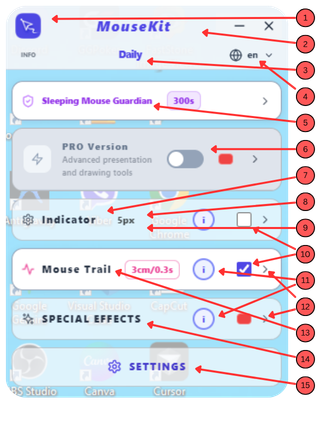
Free Standard ist kostenlos und auf den täglichen Einsatz ausgerichtet: der Wächter für die eingeschlafene Maus, bessere Sichtbarkeit des Cursors (eine farbige Kugel anstelle des Cursors plus Pulsieren), die Mausspur und die Möglichkeit, gelegentlich auf dem Bildschirm zu kritzeln. Ideal, wenn du vor allem einen sichereren und besser sichtbaren Cursor für den ganzen Tag brauchst. Du kannst es bereits auf unserer Coming-Soon-Seite in Aktion sehen 😊 Mehr erfahren → MouseKit Free Standard - ein kostenloses Tool für einen sichereren, besser sichtbaren Cursor
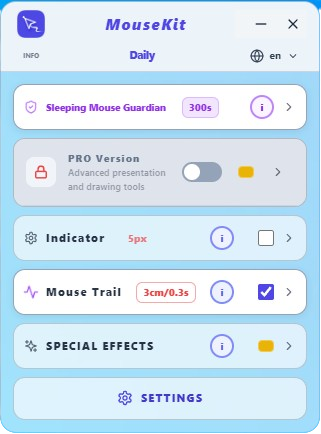
Standard Plus enthält alles aus Free Standard und ergänzt zusätzliche Werkzeuge: einen Pfeil und ein Rechteck zum Hervorheben von Elementen, die Möglichkeit, Text direkt auf dem Bildschirm einzugeben, eine schnelle Bildschirmaufnahme und Spotlight, das alles abdunkelt außer dem Bereich, auf den du gerade zeigst. Zusätzlich gibt es die Ultimative Tastenkombination, mit der du kurz auf das darunterliegende Fenster klicken kannst, selbst wenn Funktionen aktiv sind, die Klicks auf andere Apps normalerweise blockieren. Eine gute Wahl, wenn du Online-Präsentationen, Kurse oder Unterricht im Voraus vorbereitest. Mehr erfahren → MouseKit Standard Plus - ein Tool für Lehrkräfte und die Vorbereitung von Online-Kursen
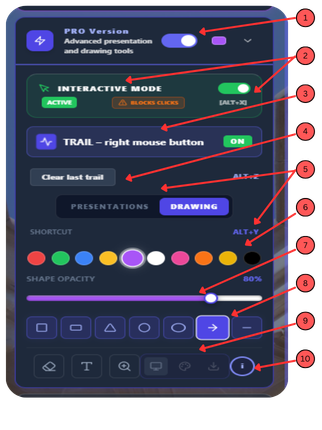
PRO schaltet das komplette professionelle Werkzeugset frei: Interaktiver Modus mit eigenen Modi für Präsentationen und Zeichnen, sämtliche geometrische Formen (Pfeil, Kreis, Ellipse, Rechteck ...) und Werkzeuge (Radierer, Text, Lupe, Leinwand), einen Präsentations-Timer, eine Tastenanzeige und eine Kontextleiste, über die jedes Werkzeug sofort erreichbar ist, dazu deutlich größere Parameter für die Mausspur. Entwickelt für Lehrkräfte, Präsentierende und alle, die regelmäßig vor einem Publikum arbeiten – live oder online. Mehr erfahren → MouseKit PRO - ein professionelles Tool für Lehrkräfte und Präsentierende
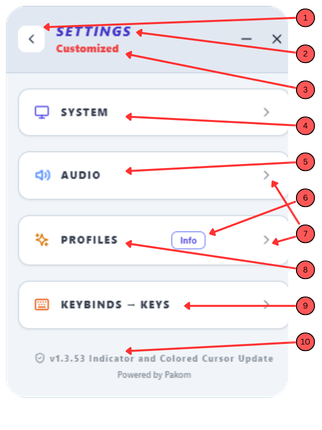
Alle drei Versionen enthalten ein Einstellungen-Panel, in dem du die globalen App-Optionen festlegst und – besonders praktisch – Profile verwaltest: gespeicherte Kombinationen von Einstellungen für einen bestimmten Zweck (Alltag, Präsentationen, Zeichnen ...), die du mit einem einzigen Klick aktivierst, ohne jeden Schalter von Hand neu einstellen zu müssen. Mehr erfahren → MouseKit Einstellungen und Profile - passe die App an deinen Workflow an
MouseKit ist seit dem 9. September 2026 für alle verfügbar, denn:
- die App ist vollständig fertiggestellt und kann sofort heruntergeladen und unter Windows genutzt werden, während Mac- und Linux-Versionen in späteren Entwicklungsphasen folgen, es sei denn, Microsoft schnappt sich die App in der Zwischenzeit 😎
- die Demo-Phase läuft gerade, in der du MouseKit zu einem günstigeren Einführungspreis bekommst, und das wird nicht lange dauern, also nutze die Chance, solange du kannst 😉
- die Free-Standard-Version bleibt immer kostenlos, während für Standard Plus, PRO sowie Familien-/Team-Pläne während der Demo-Phase niedrigere Preise gelten.
Wenn du schon jetzt tiefer in die App einsteigen und die letzten Schritte bis zum Start verfolgen möchtest, findest du hier mehr:
- mousekit.app - unsere kommerzielle Website, mit weiteren Details, Panel-Screenshots und einem vollständigen Demo-Video, das fast die gesamte App in Aktion zeigt
- youtube.com/@mousekitapp - unser YouTube-Kanal mit Demo-Videos und der augenzwinkernden App-Hymne Holy Mouse 😂
- docs.mousekit.app - unser Benutzerhandbuch (die Seite ist noch in Arbeit; bereits fertige Abschnitte sind online, während wir den Rest abschließen)
- linkedin.com/in/srdjan-pavlovic-a4492a385 - das LinkedIn-Profil des Gründers
- x.com/SrkiMouseKit - folgt uns auch dort