
MouseKit Standard Plus - ein Tool für Lehrkräfte und die Vorbereitung von Online-Kursen
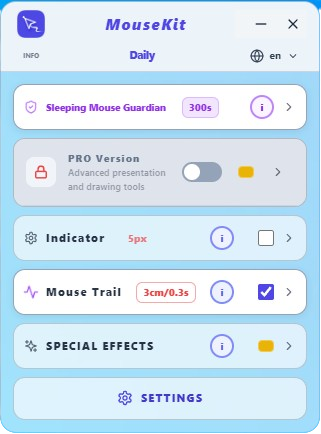
Standard Plus ist der erste Schritt über der kostenlosen Version. Es behält alles, was du schon aus Free Standard kennst, den Wächter, den Indikator, den Farbigen Cursor, das Pulsieren, die Mausspur und die Profile, und schaltet zusätzlich die komplette Sektion Spezialeffekte frei, Werkzeuge, die aus dem Standard-Modus ein echtes kleines Toolkit für die Vorbereitung von Präsentationen und Online-Unterricht machen, ohne dass du dafür einen Haufen anderer Programme offen haben musst. 😊
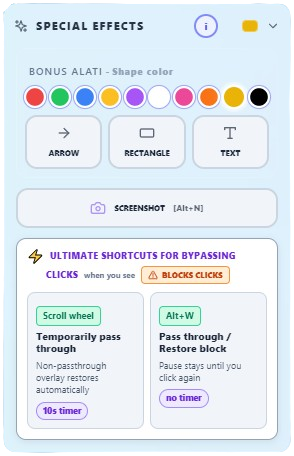
Pfeil und Rechteck → hebe hervor, was auf dem Slide wichtig ist
Wenn du eine Vorlesung oder Präsentation im Voraus vorbereitest, reicht es manchmal, einfach auf das Wichtige zu zeigen. Der Pfeil (Alt+A) lenkt die Aufmerksamkeit auf ein bestimmtes Element auf dem Bildschirm, und das Rechteck (Alt+S) rahmt ein Detail auf dem Slide ein, das nicht übersehen werden darf. Bei beiden wählst du auch die Farbe, in der sie gezeichnet werden, damit sie zu deiner Präsentation passen.
Text auf dem Bildschirm → ergänze eine Erklärung im Moment
Mit dem Werkzeug Text (Alt+T) tippst du eine kurze Erklärung genau dorthin, wo du sie brauchst, ohne eine andere App zu öffnen. Klicke, wo der Text stehen soll, tippe ihn, drücke Enter, und fertig, der Text bleibt genau dort auf dem Bildschirm, wo dein Publikum ihn am leichtesten mit dem verbindet, worüber du gerade sprichst.
Die Meldung „BLOCKIERT KLICKS" erscheint im Kopfbereich des Panels, oder in der Ecke des Bildschirms, wenn das Panel minimiert ist, immer dann, wenn du eine Funktion nutzt, die auf einer undurchlässigen Overlay-Zeichenfläche laufen muss. Die vorigen drei erklärten Funktionen, mit denen du Online-Präsentationen und Vorlesungen im Voraus vorbereitest, sind genau von diesem Typ... aber auch dafür haben wir eine Lösung, gleich weiter unten 😉
Screenshot → halte einen Moment fest, ohne zusätzliche Werkzeuge
Wenn du Material für einen Kurs vorbereitest, brauchst du oft nur einen einzigen Screenshot, also brauchst du auch dafür keine separate App, denn MouseKit hat schon alles, was du dazu brauchst. Die Tastenkombination Alt+N verwandelt deinen Cursor in ein Fadenkreuz, du markierst einen rechteckigen Bereich des Bildschirms, und der Screenshot landet sofort in deiner Zwischenablage, bereit zum Einfügen in eine Präsentation oder ein Dokument.
Spotlight → Aufmerksamkeit genau dorthin, wo du zeigst
Spotlight (Alt+L) dunkelt den ganzen Bildschirm ab, außer einem Kreis um deinen Cursor, sodass die Blicke deines Publikums genau dorthin gehen, wo du gerade zeigst, perfekt, wenn ein Slide viel Inhalt hat und du nur einen Teil davon hervorheben willst. Die Größe des Kreises änderst du im laufenden Betrieb, während der Effekt bereits läuft, mit einem Schieberegler oder mit Shift + Mausrad (am einfachsten und schnellsten), was bei vielen anderen Apps mit einem ähnlichen Effekt nicht möglich ist. Wie dunkel der Bereich um den Kreis herum wird, stellst du mit einem eigenen Schieberegler ein. Ein wichtiger Unterschied zu den anderen Spezialeffekten: Spotlight blockiert darunter keine Klicks, du kannst also weiterarbeiten, während es aktiv ist.
Ultimative Tastenkombination → einen Klick kurz „durchlassen", ohne etwas auszuschalten
Das ist die geniale Lösung... Wenn der Indikator, der Farbige Cursor oder einer der Spezialeffekte aktiv ist, kommt dein Klick nicht bei den Apps darunter an, weil sich diese Effekte auf dem Bildschirm nur auf einer undurchlässigen Overlay-Zeichenfläche umsetzen lassen, die ihrer Natur nach keinen Klick durchlässt. Wenn du trotzdem schnell etwas darunter anklicken musst, lässt dich ein Klick auf das Mausrad das automatisch 10 Sekunden lang tun (mit einer grünen Meldung „LÄSST KLICKS DURCH" mit Countdown). Alt+W macht dasselbe, aber du nutzt es, wenn du etwas mehr Zeit brauchst, damit Klicks durch das Overlay durchgehen: Der erste Druck auf diese Tastenkombination lässt Klicks durch die Zeichenfläche durch, mit einer grünen Meldung auf dem Panel oder in der Ecke des Bildschirms, wenn das Panel minimiert ist, und ein erneuter Druck auf dieselbe Tastenkombination bringt das undurchlässige Overlay und alle Funktionen, die darauf liefen, zurück, sodass du mit dem weitermachen kannst, was du getan hast.
All das macht Standard Plus zu einer guten Wahl gerade für Lehrkräfte und Vortragende, die Online-Kurse und Material im Voraus vorbereiten, während für „Live"-Präsentationen, bei denen du auch Interaktion in Echtzeit brauchst, die PRO-Version noch besser geeignet und dafür gemacht ist, einen Schritt weiterzugehen. Mehr über PRO erfahren → MouseKit PRO - ein professionelles Tool für Lehrkräfte und Präsentierende
Wenn du tiefer in die App einsteigen und verfolgen möchtest, was als Nächstes passiert, findest du hier mehr:
- mousekit.app - unsere kommerzielle Website, mit allen Plänen und Preisen, Panel-Screenshots und dem vollständigen Demo-Video
- youtube.com/@mousekitapp - unser YouTube-Kanal mit Demo-Videos und der augenzwinkernden App-Hymne Holy Mouse 😂
- docs.mousekit.app - unser Benutzerhandbuch (die Seite ist noch in Arbeit; bereits fertige Abschnitte sind online, während wir den Rest abschließen)
- linkedin.com/in/srdjan-pavlovic-a4492a385 - das LinkedIn-Profil des Gründers
- x.com/SrkiMouseKit - folgt uns auch dort