
MouseKit Standard Plus - una herramienta para profesores y preparación de cursos online
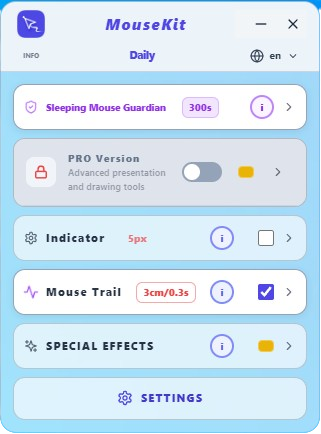
Standard Plus es el primer paso por encima de la versión gratuita. Mantiene todo lo que ya conoces de Free Standard, el Guardián, el Indicador, el Cursor de color, el Pulso, la Estela del mouse y los Perfiles, y además desbloquea toda la sección de Efectos especiales, herramientas que convierten el modo Standard en un verdadero kit pequeño para preparar presentaciones y clases online, sin necesidad de tener abierto un montón de otros programas. 😊
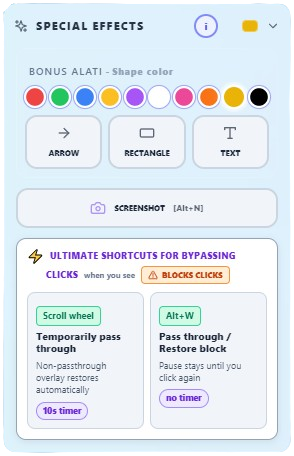
Flecha y Rectángulo → resalta lo importante en la diapositiva
Cuando preparas una clase o presentación con antelación, a veces basta con señalar lo importante. La Flecha (Alt+A) dirige la atención hacia un elemento concreto en la pantalla, y el Rectángulo (Alt+S) enmarca un detalle de la diapositiva que no debe pasarse por alto. Para ambos también eliges el color con el que se dibujan, para que combinen con tu presentación.
Texto en pantalla → añade una explicación al vuelo
Con la herramienta Texto (Alt+T) escribes una breve explicación exactamente donde la necesitas, sin abrir otra aplicación. Haz clic donde quieras el texto, escríbelo, pulsa Enter y listo, el texto se queda justo ahí en la pantalla, donde tu público lo relaciona más fácilmente con lo que estás explicando.
El mensaje «BLOQUEA LOS CLICS» aparece en la cabecera del panel, o en la esquina de la pantalla si el panel está minimizado, siempre que uses una función que necesite ejecutarse sobre un lienzo overlay impermeable. Las tres funciones explicadas antes, que te permiten preparar con antelación presentaciones y clases online, son precisamente de ese tipo... pero también tenemos una solución para eso, un poco más abajo 😉
Captura de pantalla → guarda un momento sin herramientas extra
Cuando preparas material para un curso, muchas veces solo necesitas una captura de pantalla, así que tampoco necesitas otra aplicación para eso, porque MouseKit ya tiene todo lo que necesitas. El atajo Alt+N convierte tu cursor en una cruz, marcas una parte rectangular de la pantalla y la captura llega directamente a tu portapapeles, lista para pegar en una presentación o documento.
Spotlight → la atención exactamente donde señalas
Spotlight (Alt+L) oscurece toda la pantalla excepto un círculo alrededor de tu cursor, para que la mirada de tu público vaya exactamente donde estás señalando en ese momento, perfecto cuando una diapositiva tiene mucho contenido y quieres destacar solo una parte. Cambias el tamaño del círculo sobre la marcha, mientras el efecto ya está activo, con un control deslizante o con Shift + rueda del ratón (lo más fácil y rápido), algo que no es posible en muchas otras aplicaciones con un efecto similar. Lo oscuro que se pone el área alrededor del círculo se ajusta con otro control deslizante aparte. Una diferencia importante respecto a los demás Efectos especiales: Spotlight no bloquea los clics por debajo, así que puedes seguir trabajando en la pantalla mientras está activo.
Atajo definitivo → «deja pasar» un clic brevemente, sin apagar nada
Esa es la solución genial... Cuando el Indicador, el Cursor de color o alguno de los Efectos especiales está activo, tu clic no llega a las aplicaciones de debajo, porque estos efectos en pantalla solo pueden lograrse sobre un lienzo overlay impermeable, que por su naturaleza no deja pasar el clic. Cuando aun así necesitas hacer clic rápido en algo de debajo, un clic en la rueda del ratón te lo permite automáticamente durante 10 segundos (con un mensaje verde «DEJA PASAR LOS CLICS» con cuenta atrás). Alt+W hace lo mismo, pero lo usas cuando necesitas un poco más de tiempo para que los clics pasen a través del overlay: la primera pulsación de este atajo deja pasar los clics a través del lienzo, con un aviso verde en el panel o en la esquina de la pantalla si el panel está minimizado, y al pulsar de nuevo el mismo atajo se restaura el overlay impermeable y todas las funciones que se ejecutaban en él, para que puedas continuar con lo que estabas haciendo.
Todo esto hace de Standard Plus una gran elección precisamente para profesores y presentadores que preparan cursos y material online con antelación, mientras que para presentaciones «en vivo», donde también necesitas interacción en tiempo real, la versión PRO es aún más adecuada y está pensada para ir un paso más allá. Más información sobre PRO → MouseKit PRO - una herramienta profesional para profesores y presentadores
Si quieres explorar la aplicación más a fondo y seguir lo que viene después, echa un vistazo a:
- mousekit.app - nuestra web comercial, con todos los planes y precios, capturas del panel y el vídeo de demo completo
- youtube.com/@mousekitapp - nuestro canal de YouTube con vídeos de demo y el himno desenfadado de la app, Holy Mouse 😂
- docs.mousekit.app - nuestra guía de usuario (página en construcción, las secciones ya terminadas están disponibles mientras completamos el resto)
- linkedin.com/in/srdjan-pavlovic-a4492a385 - el perfil de LinkedIn del fundador
- x.com/SrkiMouseKit - síguenos también ahí