
MouseKit Standard Plus - un outil pour les enseignants et la préparation de cours en ligne
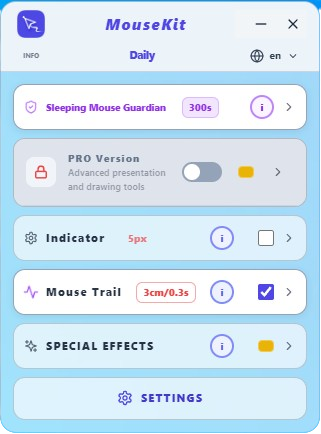
Standard Plus est la première étape au-dessus de la version gratuite. Il conserve tout ce que tu connais déjà de Free Standard, le Gardien, l'Indicateur, le Curseur coloré, le Pulse, la Traînée de souris et les Profils, et débloque en plus toute la section Effets spéciaux, des outils qui transforment le mode Standard en un vrai petit kit pour préparer des présentations et des cours en ligne, sans avoir besoin d'ouvrir tout un tas d'autres logiciels. 😊
Flèche et Rectangle → mets en valeur ce qui compte sur le slide
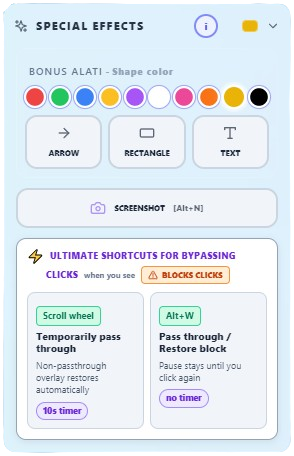
Quand tu prépares un cours ou une présentation à l'avance, il suffit parfois de simplement montrer ce qui est important. La Flèche (Alt+A) dirige l'attention vers un élément précis à l'écran, et le Rectangle (Alt+S) encadre un détail du slide à ne pas manquer. Pour les deux, tu choisis aussi la couleur avec laquelle ils sont dessinés, pour qu'ils s'accordent à ta présentation.
Texte à l'écran → ajoute une explication à la volée
Avec l'outil Texte (Alt+T), tu tapes une courte explication exactement là où tu en as besoin, sans ouvrir une autre application. Clique là où tu veux le texte, tape-le, appuie sur Entrée, et c'est fait, le texte reste exactement à cet endroit de l'écran, là où ton public le relie le plus facilement à ce dont tu parles.
Le message « BLOQUE LES CLICS » apparaît dans l'en-tête du panneau, ou dans le coin de l'écran si le panneau est réduit, chaque fois que tu utilises une fonction qui doit s'exécuter sur une surface de dessin overlay imperméable. Les trois fonctions expliquées ci-dessus, qui te permettent de préparer à l'avance des présentations et des cours en ligne, sont justement de ce type... mais on a aussi une solution pour ça, juste en dessous 😉
Capture d'écran → fige un instant sans outil supplémentaire
Quand tu prépares du matériel pour un cours, il te faut souvent juste une capture d'écran, donc pas besoin d'une autre application pour ça non plus, puisque MouseKit a déjà tout ce qu'il te faut. Le raccourci Alt+N transforme ton curseur en réticule, tu sélectionnes une zone rectangulaire de l'écran, et la capture atterrit directement dans ton presse-papiers, prête à être collée dans une présentation ou un document.
Spotlight → l'attention exactement là où tu pointes
Spotlight (Alt+L) assombrit tout l'écran sauf un cercle autour de ton curseur, pour que le regard de ton public aille exactement là où tu pointes en ce moment, parfait quand un slide a beaucoup de contenu et que tu veux mettre en avant une seule partie. Tu changes la taille du cercle à la volée, pendant que l'effet est déjà actif, avec un curseur de réglage ou avec Shift + molette de la souris (le plus simple et le plus rapide), ce qui n'est pas possible avec beaucoup d'autres applications proposant un effet similaire. L'intensité de l'assombrissement autour du cercle se règle avec un curseur séparé. Une différence importante par rapport aux autres Effets spéciaux : Spotlight ne bloque pas les clics en dessous, tu peux donc continuer à travailler à l'écran pendant qu'il est actif.
Raccourci ultime → « laisse passer » un clic brièvement, sans rien désactiver
C'est la solution géniale... Quand l'Indicateur, le Curseur coloré ou l'un des Effets spéciaux est actif, ton clic n'arrive pas jusqu'aux applications en dessous, parce que ces effets à l'écran ne peuvent être obtenus que sur une surface de dessin overlay imperméable, qui par nature ne laisse pas passer le clic. Quand tu as quand même besoin de cliquer rapidement sur quelque chose en dessous, un clic sur la molette de la souris te le permet automatiquement pendant 10 secondes (avec un message vert « LAISSE PASSER LES CLICS » avec compte à rebours). Alt+W fait la même chose, mais tu l'utilises quand il te faut un peu plus de temps pour que les clics passent à travers l'overlay : la première pression sur ce raccourci laisse passer les clics à travers la surface, avec un avis vert sur le panneau ou dans le coin de l'écran si le panneau est réduit, et une nouvelle pression sur le même raccourci restaure l'overlay imperméable et toutes les fonctions qui s'y exécutaient, pour que tu puisses reprendre ce que tu faisais.
Tout cela fait de Standard Plus un excellent choix pour les enseignants et présentateurs qui préparent des cours et du matériel en ligne à l'avance, tandis que pour les présentations « en direct », où il te faut aussi une interaction en temps réel, la version PRO est encore mieux adaptée et conçue pour aller plus loin. En savoir plus sur PRO → MouseKit PRO - un outil professionnel pour enseignants et présentateurs
Si tu veux explorer l'application plus en profondeur et suivre la suite, jette un œil ici :
- mousekit.app - notre site commercial, avec tous les plans et les tarifs, des captures du panneau et la vidéo de démo complète
- youtube.com/@mousekitapp - notre chaîne YouTube avec des vidéos de démo et l'hymne décalé de l'application, Holy Mouse 😂
- docs.mousekit.app - notre guide d'utilisation (page en cours de rédaction, les sections déjà terminées sont en ligne pendant qu'on finit le reste)
- linkedin.com/in/srdjan-pavlovic-a4492a385 - le profil LinkedIn du fondateur
- x.com/SrkiMouseKit - suis-nous là aussi