
MouseKit Standard Plus - शिक्षकों और ऑनलाइन कोर्स की तैयारी के लिए टूल
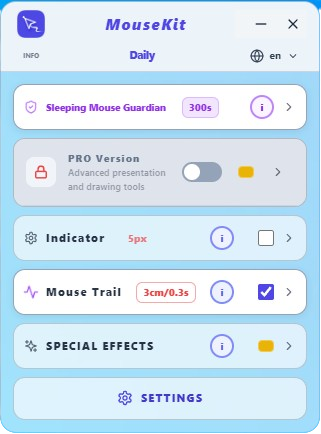
Standard Plus फ्री वर्जन से एक कदम ऊपर है। यह Free Standard से तुम पहले से जो जानते हो वो सब रखता है, संरक्षक, इंडिकेटर, रंगीन कर्सर, पल्स, माउस ट्रेल और प्रोफाइल्स, और साथ ही पूरा स्पेशल इफेक्ट्स सेक्शन अनलॉक करता है, ऐसे टूल्स जो Standard मोड को प्रेजेंटेशन और ऑनलाइन क्लास की तैयारी के लिए एक असली छोटा टूलकिट बना देते हैं, बिना ढेर सारे दूसरे प्रोग्राम खोले रखे। 😊
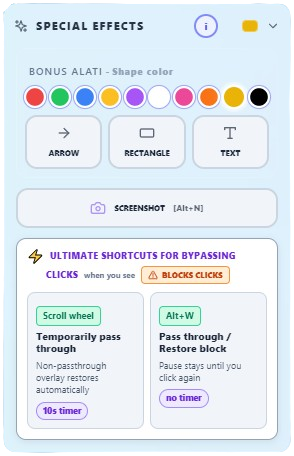
तीर (एरो) और आयत → स्लाइड पर जो जरूरी है उसे हाइलाइट करो
जब तुम पहले से कोई लेक्चर या प्रेजेंटेशन तैयार करते हो, तो कभी-कभी बस जरूरी चीज़ की ओर इशारा करना काफी होता है। तीर (Alt+A) स्क्रीन पर किसी खास एलिमेंट की ओर ध्यान खींचता है, और आयत (Alt+S) स्लाइड के किसी ऐसे डिटेल को घेरता है जो छूटना नहीं चाहिए। दोनों के लिए तुम वो रंग भी चुनते हो जिससे वो बनते हैं, ताकि वो तुम्हारे प्रेजेंटेशन से मैच करें।
स्क्रीन पर टेक्स्ट → तुरंत एक एक्सप्लेनेशन जोड़ो
टेक्स्ट टूल (Alt+T) से तुम ठीक वहीं एक छोटा एक्सप्लेनेशन टाइप करते हो जहां जरूरत हो, बिना कोई दूसरी ऐप खोले। जहां टेक्स्ट चाहिए वहां क्लिक करो, उसे टाइप करो, Enter दबाओ और बस हो गया, टेक्स्ट स्क्रीन पर ठीक वहीं रहता है जहां तुम्हारी ऑडियंस उसे सबसे आसानी से उस बात से जोड़ पाती है जो तुम बता रहे हो।
"क्लिक्स को रोकता है" मैसेज पैनल के हेडर में, या पैनल मिनिमाइज़ होने पर स्क्रीन के कोने में तब दिखता है जब तुम कोई ऐसा फीचर इस्तेमाल कर रहे हो जिसे एक अभेद्य overlay ड्रॉइंग सरफेस पर चलना पड़ता है। ऊपर बताए गए पिछले तीनों फीचर्स, जो तुम्हें पहले से ऑनलाइन प्रेजेंटेशन और लेक्चर तैयार करने देते हैं, बिल्कुल इसी तरह के हैं... लेकिन इसका भी एक solution है, बस नीचे 😉
स्क्रीनशॉट → बिना एक्स्ट्रा टूल्स के एक पल को कैप्चर करो
जब तुम किसी कोर्स के लिए मटेरियल तैयार करते हो, तो अक्सर सिर्फ एक स्क्रीनशॉट चाहिए होता है, तो इसके लिए भी अलग ऐप की जरूरत नहीं है, क्योंकि MouseKit में तुम्हें जो कुछ भी चाहिए वो पहले से है। Alt+N शॉर्टकट तुम्हारे कर्सर को क्रॉसहेयर में बदल देता है, तुम स्क्रीन का एक चौकोर हिस्सा मार्क करते हो, और स्क्रीनशॉट सीधे तुम्हारे क्लिपबोर्ड में चला जाता है, प्रेजेंटेशन या डॉक्यूमेंट में पेस्ट करने के लिए तैयार।
Spotlight → ध्यान ठीक वहीं जहां तुम इशारा कर रहे हो
Spotlight (Alt+L) तुम्हारे कर्सर के आसपास के एक सर्कल को छोड़कर पूरी स्क्रीन को धुंधला (dim) कर देता है, ताकि तुम्हारी ऑडियंस की नज़र ठीक वहीं जाए जहां तुम इस समय इशारा कर रहे हो, ये तब परफेक्ट है जब किसी स्लाइड में बहुत कंटेंट हो और तुम सिर्फ एक हिस्से को हाइलाइट करना चाहते हो। सर्कल का साइज़ तुम चलते-चलते बदल सकते हो, जब इफेक्ट पहले से ऑन हो, स्लाइडर से या Shift + माउस व्हील से (सबसे आसान और सबसे तेज़ तरीका), जो कई दूसरी ऐप्स में इसी तरह के इफेक्ट के साथ मुमकिन नहीं है। सर्कल के आसपास का एरिया कितना अंधेरा हो, ये एक अलग स्लाइडर से सेट होता है। बाकी स्पेशल इफेक्ट्स से एक अहम फर्क: Spotlight नीचे क्लिक्स को नहीं रोकता, तो तुम इसके ऑन रहते हुए भी स्क्रीन पर आराम से काम करना जारी रख सकते हो।
अल्टीमेट शॉर्टकट → बिना कुछ बंद किए एक क्लिक को थोड़ी देर के लिए "आर-पार" जाने दो
यही तो वो शानदार solution है... जब इंडिकेटर, रंगीन कर्सर या कोई स्पेशल इफेक्ट ऑन होता है, तो तुम्हारा क्लिक नीचे की ऐप्स तक नहीं पहुंचता, क्योंकि स्क्रीन पर ये इफेक्ट्स सिर्फ एक अभेद्य overlay ड्रॉइंग सरफेस पर ही मुमकिन होते हैं, जो अपनी प्रकृति से क्लिक को आगे नहीं जाने देता। जब फिर भी तुम्हें नीचे किसी चीज़ पर जल्दी से क्लिक करना हो, तो माउस व्हील पर एक क्लिक तुम्हें ऐसा 10 सेकंड के लिए अपने आप करने देता है (काउंटडाउन के साथ हरे "क्लिक्स को आर-पार जाने देता है" मैसेज के साथ)। Alt+W भी वही काम करता है, लेकिन इसे तुम तब इस्तेमाल करते हो जब overlay के आर-पार क्लिक्स जाने के लिए थोड़ा और समय चाहिए हो: इस शॉर्टकट को पहली बार दबाने पर क्लिक्स सरफेस के आर-पार जाने लगते हैं, पैनल पर या पैनल मिनिमाइज़ होने पर स्क्रीन के कोने में एक हरे नोटिस के साथ, और उसी शॉर्टकट को दोबारा दबाने पर अभेद्य overlay और उस पर चल रहे सभी फीचर्स वापस आ जाते हैं, ताकि तुम वो जारी रख सको जो कर रहे थे।
यह सब Standard Plus को खासतौर पर उन शिक्षकों और प्रेजेंटर्स के लिए एक बढ़िया चॉइस बनाता है जो ऑनलाइन कोर्स और मटेरियल पहले से तैयार करते हैं, जबकि "लाइव" प्रेजेंटेशन के लिए, जहां तुम्हें रियल-टाइम इंटरैक्शन भी चाहिए, PRO वर्जन और भी बेहतर सूट करता है और एक कदम आगे जाने के लिए बनाया गया है। PRO के बारे में और जानो → MouseKit PRO - शिक्षकों और प्रेजेंटर्स के लिए एक प्रोफेशनल टूल
अगर तुम ऐप को और गहराई से एक्सप्लोर करना चाहते हो और आगे क्या होता है ये फॉलो करना चाहते हो, तो यहां देखो:
- mousekit.app - हमारी कमर्शियल साइट, सभी प्लान्स और प्राइसिंग, पैनल स्क्रीनशॉट्स और पूरे डेमो वीडियो के साथ
- youtube.com/@mousekitapp - हमारा YouTube चैनल, डेमो वीडियोज़ और ऐप के मज़ाकिया एंथम Holy Mouse के साथ 😂
- docs.mousekit.app - हमारी यूज़र गाइड (पेज अभी तैयार हो रहा है, बाकी पूरा करते वक्त जो सेक्शन पूरे हो चुके हैं वो लाइव हैं)
- linkedin.com/in/srdjan-pavlovic-a4492a385 - फाउंडर की LinkedIn प्रोफाइल
- x.com/SrkiMouseKit - हमें वहां भी फॉलो करो