
MouseKit Standard Plus - uno strumento per insegnanti e preparazione di corsi online
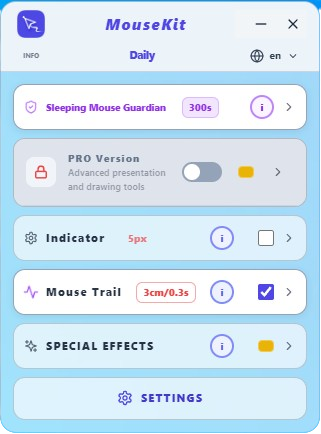
Standard Plus è il primo passo sopra la versione gratuita. Mantiene tutto ciò che già conosci di Free Standard, il Guardiano, l'Indicatore, il Cursore colorato, il Pulse, la Scia del mouse e i Profili, e in più sblocca l'intera sezione Effetti speciali, strumenti che trasformano la modalità Standard in un vero e proprio piccolo kit per preparare presentazioni e lezioni online, senza dover tenere aperti un mucchio di altri programmi. 😊
Freccia e Rettangolo → evidenzia ciò che conta nello slide
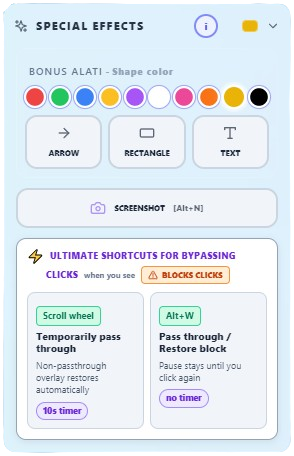
Quando prepari una lezione o una presentazione in anticipo, a volte basta semplicemente indicare ciò che è importante. La Freccia (Alt+A) indirizza l'attenzione verso un elemento specifico sullo schermo, e il Rettangolo (Alt+S) racchiude un dettaglio dello slide che non deve passare inosservato. Per entrambi scegli anche il colore con cui vengono disegnati, così si abbinano alla tua presentazione.
Testo sullo schermo → aggiungi una spiegazione al volo
Con lo strumento Testo (Alt+T) digiti una breve spiegazione esattamente dove ti serve, senza aprire un'altra app. Clicchi dove vuoi il testo, lo scrivi, premi Invio e hai finito, il testo resta esattamente lì sullo schermo, dove il tuo pubblico lo collega più facilmente a ciò di cui stai parlando.
Il messaggio «BLOCCA I CLIC» compare nell'intestazione del pannello, o nell'angolo dello schermo se il pannello è ridotto a icona, ogni volta che usi una funzione che deve girare su una superficie di disegno overlay impermeabile. Le tre funzioni spiegate sopra, che ti permettono di preparare in anticipo presentazioni e lezioni online, sono esattamente di questo tipo... ma abbiamo una soluzione anche per questo, poco più sotto 😉
Cattura schermo → fissa un momento senza strumenti extra
Quando prepari materiale per un corso, spesso ti serve solo uno screenshot, quindi non ti serve un'altra app nemmeno per questo, perché MouseKit ha già tutto ciò che ti occorre. La scorciatoia Alt+N trasforma il cursore in un mirino, selezioni una parte rettangolare dello schermo e la cattura finisce subito negli appunti, pronta per essere incollata in una presentazione o in un documento.
Spotlight → l'attenzione esattamente dove indichi
Spotlight (Alt+L) oscura tutto lo schermo tranne un cerchio attorno al cursore, così lo sguardo del pubblico va esattamente dove stai indicando in quel momento, perfetto quando uno slide ha molti contenuti e vuoi evidenziarne solo una parte. Cambi la dimensione del cerchio al volo, mentre l'effetto è già attivo, con un cursore di regolazione oppure con Shift + rotella del mouse (il modo più semplice e veloce), cosa non possibile in molte altre app con un effetto simile. Quanto sia scura la zona attorno al cerchio si imposta con un cursore separato. Una differenza importante rispetto agli altri Effetti speciali: Spotlight non blocca i clic sotto di sé, quindi puoi continuare a lavorare sullo schermo mentre è attivo.
Scorciatoia definitiva → «lascia passare» brevemente un clic, senza spegnere nulla
Ecco la soluzione geniale... Quando l'Indicatore, il Cursore colorato o uno degli Effetti speciali è attivo, il tuo clic non arriva alle app sottostanti, perché questi effetti sullo schermo si possono ottenere solo su una superficie di disegno overlay impermeabile, che per sua natura non lascia passare il clic. Quando comunque ti serve cliccare velocemente qualcosa sotto, un clic sulla rotella del mouse te lo permette automaticamente per 10 secondi (con un messaggio verde «LASCIA PASSARE I CLIC» con conto alla rovescia). Alt+W fa la stessa cosa, ma lo usi quando ti serve un po' più di tempo perché i clic passino attraverso l'overlay: la prima pressione di questa scorciatoia lascia passare i clic attraverso la superficie, con un avviso verde sul pannello o nell'angolo dello schermo se il pannello è ridotto a icona, e premendo di nuovo la stessa scorciatoia ripristini l'overlay impermeabile e tutte le funzioni che ci giravano sopra, così puoi continuare con quello che stavi facendo.
Tutto questo rende Standard Plus un'ottima scelta proprio per insegnanti e relatori che preparano corsi e materiale online in anticipo, mentre per le presentazioni «dal vivo», dove ti serve anche l'interazione in tempo reale, la versione PRO è ancora più adatta ed è pensata per andare un passo oltre. Scopri di più su PRO → MouseKit PRO - uno strumento professionale per insegnanti e relatori
Se vuoi approfondire l'app e seguire cosa succede dopo, dai un'occhiata qui:
- mousekit.app - il nostro sito commerciale, con tutti i piani e i prezzi, screenshot del pannello e il video demo completo
- youtube.com/@mousekitapp - il nostro canale YouTube con video demo e l'inno scherzoso dell'app, Holy Mouse 😂
- docs.mousekit.app - la nostra guida utente (pagina in lavorazione, le sezioni già completate sono online mentre completiamo il resto)
- linkedin.com/in/srdjan-pavlovic-a4492a385 - il profilo LinkedIn del fondatore
- x.com/SrkiMouseKit - seguici anche lì