
MouseKit Standard Plus - 교사와 온라인 강좌 준비를 위한 도구
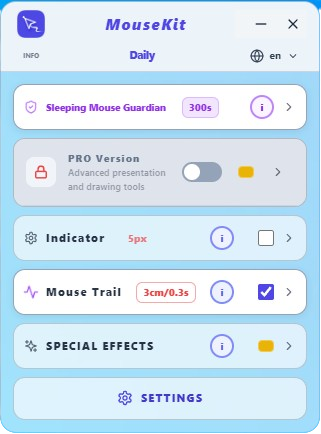
Standard Plus는 무료 버전에서 한 단계 위입니다. Free Standard에서 이미 익숙해진 가디언, 인디케이터, 컬러 커서, 펄스, 마우스 트레일, 프로필은 그대로 남고, 여기에 특수 효과 섹션 전체가 잠금 해제됩니다. Standard 모드를, 다른 앱을 잔뜩 열지 않고도 프레젠테이션과 온라인 수업을 준비할 수 있는 제대로 된 작은 툴킷으로 바꿔주는 기능이죠. 😊
화살표와 사각형 → 슬라이드에서 중요한 부분 강조하기
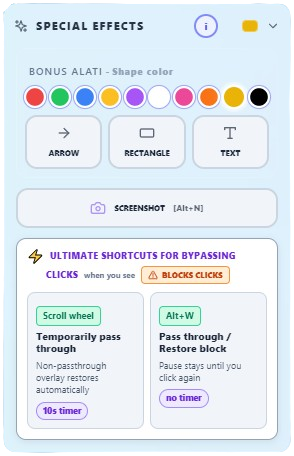
강의나 프레젠테이션을 미리 준비할 때는, 때로 중요한 부분을 그냥 가리키기만 해도 충분한 경우가 있습니다. 화살표(Alt+A)는 화면의 특정 요소에 주의를 집중시키고, 사각형(Alt+S)은 놓쳐서는 안 될 슬라이드 세부 사항을 테두리로 감싸줍니다. 둘 다 그리기 색상을 선택할 수 있어 프레젠테이션에 맞게 조정할 수 있습니다.
화면 위 텍스트 → 그 자리에서 바로 설명 추가하기
텍스트 도구(Alt+T)를 사용하면 다른 앱을 열지 않고도, 필요한 바로 그 위치에 짧은 설명을 입력할 수 있습니다. 텍스트를 넣고 싶은 위치를 클릭하고, 입력한 다음 Enter를 누르면 끝입니다. 텍스트는 화면의 바로 그 지점에 남아, 청중이 지금 말하는 내용과 가장 쉽게 연결할 수 있는 위치에 머무릅니다.
"클릭 차단"이라는 메시지는, 불투명한 overlay 그리기 표면에서 동작해야 하는 기능을 사용할 때마다 패널의 상단, 또는 패널이 최소화되어 있으면 화면 모서리에 나타납니다. 위에서 설명한 세 가지 기능, 즉 온라인 프레젠테이션이나 강의를 미리 준비할 수 있게 해주는 기능들이 바로 이 유형입니다... 하지만 이에 대한 해결책도 있습니다, 바로 아래에서 확인하세요 😉
스크린샷 → 추가 도구 없이 순간을 포착하기
강좌 자료를 준비하다 보면 스크린샷 한 장이면 충분한 경우가 많습니다. 이를 위해서도 별도의 앱은 필요 없습니다, MouseKit에 필요한 모든 것이 이미 있으니까요. Alt+N 단축키를 누르면 커서가 십자선으로 바뀌고, 화면의 사각 영역을 선택하면 스크린샷이 즉시 클립보드에 저장되어 프레젠테이션이나 문서에 바로 붙여넣을 준비가 됩니다.
Spotlight → 가리키는 곳에 정확히 시선 집중시키기
Spotlight(Alt+L)는 커서 주변의 원을 제외한 화면 전체를 어둡게 하여, 청중의 시선이 지금 정확히 가리키고 있는 곳으로 향하게 합니다. 슬라이드에 정보가 많아 그중 일부만 강조하고 싶을 때 이상적입니다. 원의 크기는 효과가 이미 켜져 있는 상태에서도 슬라이더나 Shift + 마우스 휠(가장 쉽고 빠른 방법)로 즉석에서 바꿀 수 있습니다. 이는 비슷한 효과를 가진 다른 많은 앱에서는 할 수 없는 일입니다. 원 주변 영역이 얼마나 어두워지는지는 별도의 슬라이더로 설정합니다. 다른 특수 효과와의 중요한 차이점은, Spotlight는 아래로 클릭을 차단하지 않는다는 것입니다. 켜져 있는 동안에도 화면에서 하던 작업을 계속할 수 있습니다.
궁극의 단축키 → 아무것도 끄지 않고 클릭만 잠깐 "통과"시키기
바로 이것이 그 기발한 해결책입니다... 인디케이터, 컬러 커서, 또는 특수 효과 중 어느 하나라도 켜져 있으면, 이 화면 위 효과들은 그 성격상 불투명한 overlay 그리기 표면에서만 구현될 수 있고, 그래서 클릭을 먼저 통과시키지 못합니다. 그 결과 클릭이 아래 앱에 도달하지 못합니다. 그럼에도 아래에 있는 무언가를 바로 클릭하고 싶을 때는, 마우스 휠을 클릭하면 자동으로 10초 동안 그것이 가능해집니다(카운트다운과 함께 녹색 "클릭 통과" 메시지가 표시됩니다). Alt+W도 같은 역할을 하지만, overlay를 통해 클릭을 통과시키는 데 조금 더 시간이 필요할 때 사용합니다. 이 단축키를 처음 누르면 패널에, 또는 패널이 최소화되어 있으면 화면 모서리에 녹색 알림과 함께 클릭이 그리기 표면을 통과하게 되고, 같은 단축키를 다시 누르면 불투명한 overlay와 그 위에서 작동하던 모든 기능이 원래대로 돌아와 하던 작업을 이어갈 수 있습니다.
이 모든 기능이 온라인 강좌나 교육 자료를 미리 준비하는 교사와 발표자에게 Standard Plus를 훌륭한 선택으로 만들어줍니다. 반면 실시간 상호작용도 필요한 "라이브" 프레젠테이션에는 PRO 버전이 한 걸음 더 나아갈 수 있도록 설계되어 더 적합합니다. PRO에 대해 더 알아보기 → MouseKit PRO - 교사와 발표자를 위한 프로페셔널 도구
앱을 더 깊이 알고 싶거나 앞으로의 소식을 계속 지켜보고 싶다면 아래를 확인해 보세요:
- mousekit.app - 모든 플랜과 가격, 패널 스크린샷, 전체 데모 영상을 담은 공식 사이트
- youtube.com/@mousekitapp - 데모 영상과 앱의 장난스러운 테마곡 Holy Mouse를 볼 수 있는 유튜브 채널 😂
- docs.mousekit.app - 사용자 매뉴얼(제작 중인 페이지지만, 완성된 부분부터 순서대로 공개하고 있습니다)
- linkedin.com/in/srdjan-pavlovic-a4492a385 - 창립자의 LinkedIn 프로필
- x.com/SrkiMouseKit - 여기도 팔로우해 주세요