
MouseKit Standard Plus - narzędzie dla nauczycieli i do przygotowywania kursów online
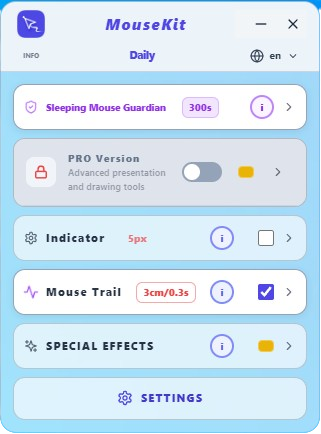
Standard Plus to krok wyżej od wersji darmowej. Wszystko, co już znasz z Free Standard, czyli Strażnik, Wskaźnik, Kolorowy kursor, Pulsowanie, Ślad myszy i Profile, zostaje bez zmian, a dodatkowo odblokowuje się cała sekcja Efektów specjalnych. To funkcja, która zmienia tryb Standard w prawdziwy, mały zestaw narzędzi do przygotowywania prezentacji i lekcji online, bez konieczności otwierania mnóstwa innych aplikacji. 😊
Strzałka i prostokąt → podkreśl ważne fragmenty na slajdzie
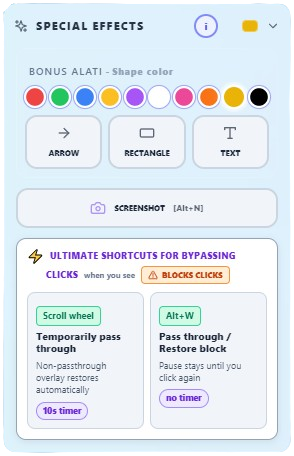
Kiedy z wyprzedzeniem przygotowujesz wykład lub prezentację, czasem wystarczy po prostu wskazać ważny fragment. Strzałka (Alt+A) skupia uwagę na konkretnym elemencie na ekranie, a Prostokąt (Alt+S) zaznacza ramką szczegół slajdu, którego nie można przeoczyć. Oba narzędzia pozwalają wybrać kolor rysowania, dopasowany do prezentacji.
Tekst na ekranie → dodaj wyjaśnienie od razu na miejscu
Narzędzie Tekst (Alt+T) pozwala, bez otwierania innej aplikacji, wpisać krótkie wyjaśnienie dokładnie tam, gdzie jest potrzebne. Wystarczy kliknąć w miejsce, w którym ma się pojawić tekst, wpisać go i nacisnąć Enter. Tekst zostaje dokładnie w tym miejscu na ekranie, tam, gdzie widzowie najłatwiej połączą go z tym, o czym w danym momencie mówisz.
Komunikat „BLOKUJE KLIKNIĘCIA” pojawia się w nagłówku panelu lub w rogu ekranu (gdy panel jest zminimalizowany) za każdym razem, gdy korzystasz z funkcji, które muszą działać na nieprzezroczystej powierzchni rysowania overlay. Trzy omówione wyżej funkcje, dzięki którym możesz z wyprzedzeniem przygotować prezentację online lub wykład, właśnie do takich należą... ale i na to jest rozwiązanie, zaraz poniżej 😉
Zrzut ekranu → uchwyć moment bez dodatkowych narzędzi
Przy przygotowywaniu materiałów do kursu często wystarczy jeden zrzut ekranu. I do tego nie potrzebujesz osobnej aplikacji, bo MouseKit ma już wszystko, co potrzebne. Skrót Alt+N zmienia kursor w krzyżyk, a po zaznaczeniu prostokątnego obszaru ekranu zrzut trafia od razu do schowka, gotowy do wklejenia w prezentacji lub dokumencie.
Spotlight → skup uwagę dokładnie tam, gdzie wskazujesz
Spotlight (Alt+L) przyciemnia cały ekran poza kołem wokół kursora, dzięki czemu wzrok widzów kieruje się dokładnie tam, gdzie w danym momencie wskazujesz. Świetnie sprawdza się, gdy na slajdzie jest dużo informacji, a chcesz podkreślić tylko jej część. Rozmiar koła można zmieniać na bieżąco suwakiem lub kombinacją Shift + kółko myszy (najprostszy i najszybszy sposób), nawet gdy efekt jest już włączony. To coś, czego wiele innych aplikacji z podobnym efektem nie oferuje. To, jak bardzo przyciemniony jest obszar wokół koła, ustawia się osobnym suwakiem. Ważna różnica względem innych efektów specjalnych: Spotlight nie blokuje kliknięć poniżej. Możesz normalnie kontynuować pracę na ekranie, podczas gdy efekt jest włączony.
Ostateczny skrót → „przepuść” kliknięcie na chwilę, bez wyłączania niczego
Właśnie to jest to genialne rozwiązanie... Kiedy włączony jest Wskaźnik, Kolorowy kursor lub którykolwiek z Efektów specjalnych, te wizualne efekty na ekranie, ze swojej natury, mogą działać wyłącznie na nieprzezroczystej powierzchni rysowania overlay, przez co nie przepuszczają kliknięcia dalej. W efekcie kliknięcie nie dociera do aplikacji poniżej. Jeśli mimo to chcesz od razu kliknąć w coś poniżej, kliknięcie kółkiem myszy automatycznie włącza tę możliwość na 10 sekund (wraz z zielonym komunikatem „PRZEPUSZCZA KLIKNIĘCIA” i odliczaniem). Alt+W robi to samo, ale przydaje się, gdy potrzebujesz nieco więcej czasu na przepuszczenie kliknięć przez overlay. Pierwsze naciśnięcie tego skrótu sprawia, że kliknięcia zaczynają przechodzić przez powierzchnię rysowania, z zielonym powiadomieniem na panelu lub w rogu ekranu (gdy panel jest zminimalizowany), a ponowne naciśnięcie tego samego skrótu przywraca nieprzezroczysty overlay i wszystkie działające na nim funkcje, dzięki czemu możesz kontynuować to, co robiłeś.
Wszystko to sprawia, że Standard Plus jest świetnym wyborem dla nauczycieli i prowadzących, którzy przygotowują kursy online i materiały z wyprzedzeniem. Z kolei do prezentacji „na żywo”, wymagających też interakcji w czasie rzeczywistym, lepiej sprawdza się wersja PRO, zaprojektowana tak, by pójść o krok dalej. Dowiedz się więcej o PRO → MouseKit PRO - profesjonalne narzędzie dla nauczycieli i prowadzących
Jeśli chcesz lepiej poznać aplikację lub śledzić, co dzieje się dalej, zajrzyj tutaj:
- mousekit.app - oficjalna strona ze wszystkimi planami i cenami, zrzutami ekranu panelu i pełnym filmem demonstracyjnym
- youtube.com/@mousekitapp - kanał na YouTube z filmami demo i żartobliwym hymnem aplikacji Holy Mouse 😂
- docs.mousekit.app - instrukcja obsługi (strona w budowie, publikowana sukcesywnie, w miarę powstawania kolejnych części)
- linkedin.com/in/srdjan-pavlovic-a4492a385 - profil LinkedIn założyciela
- x.com/SrkiMouseKit - warto też tu zajrzeć