
MouseKit Standard Plus - uma ferramenta para professores e preparação de cursos online
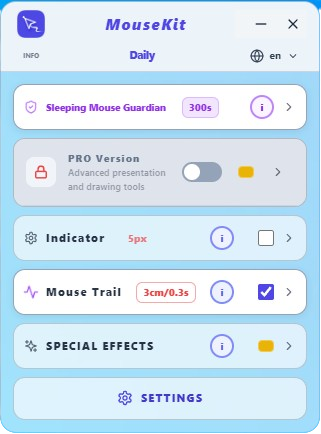
Standard Plus é o primeiro passo acima da versão gratuita. Mantém tudo o que você já conhece do Free Standard, o Guardião, o Indicador, o Cursor colorido, o Pulso, o Rastro do mouse e os Perfis, e ainda desbloqueia toda a seção de Efeitos especiais, ferramentas que transformam o modo Standard em um verdadeiro kit para preparar apresentações e aulas online, sem precisar abrir um monte de outros programas. 😊
Seta e Retângulo → destaque o que importa no slide
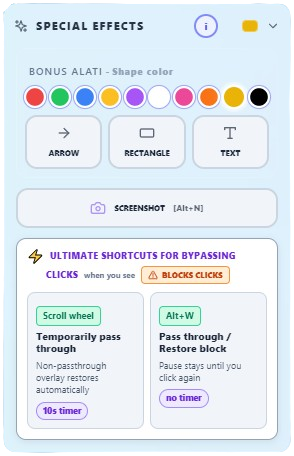
Quando você prepara uma aula ou apresentação com antecedência, às vezes basta apenas apontar o que é importante. A Seta (Alt+A) direciona a atenção para um elemento específico na tela, e o Retângulo (Alt+S) emoldura um detalhe do slide que não pode passar despercebido. Para ambos, você também escolhe a cor em que são desenhados, para combinar com sua apresentação.
Texto na tela → adicione uma explicação na hora
Com a ferramenta Texto (Alt+T) você digita uma explicação curta exatamente onde precisa, sem abrir outro aplicativo. Clique onde quer o texto, digite-o, pressione Enter e pronto, o texto fica ali na tela, exatamente onde seu público conecta mais facilmente com o que você está falando.
A mensagem "BLOQUEIA OS CLIQUES" aparece no cabeçalho do painel, ou no canto da tela se o painel estiver minimizado, sempre que você usa um recurso que precisa rodar sobre uma superfície de desenho overlay impermeável. Os três recursos explicados acima, que permitem preparar apresentações e aulas online com antecedência, são exatamente desse tipo... mas também temos uma solução para isso, logo abaixo 😉
Captura de tela → registre um momento sem ferramentas extras
Quando você prepara material para um curso, muitas vezes só precisa de uma captura de tela, então não precisa de outro aplicativo para isso também, porque o MouseKit já tem tudo o que você precisa. O atalho Alt+N transforma seu cursor em uma mira, você marca uma parte retangular da tela e a captura vai direto para a área de transferência, pronta para colar em uma apresentação ou documento.
Spotlight → atenção exatamente onde você aponta
Spotlight (Alt+L) escurece toda a tela, exceto um círculo ao redor do cursor, para que o olhar do público vá exatamente para onde você está apontando no momento, perfeito quando um slide tem muito conteúdo e você quer destacar só uma parte. Você muda o tamanho do círculo na hora, com o efeito já ativo, com um controle deslizante ou com Shift + roda do mouse (o mais fácil e rápido), o que não é possível em muitos outros aplicativos com efeito semelhante. O quão escura fica a área ao redor do círculo é definido com um controle deslizante separado. Uma diferença importante em relação aos outros Efeitos especiais: o Spotlight não bloqueia os cliques por baixo, então você pode continuar trabalhando na tela enquanto ele está ativo.
Atalho definitivo → "deixa passar" um clique rapidamente, sem desligar nada
Essa é a solução genial... Quando o Indicador, o Cursor colorido ou um dos Efeitos especiais está ativo, seu clique não chega aos aplicativos abaixo, porque esses efeitos na tela só podem ser obtidos sobre uma superfície de desenho overlay impermeável, que por natureza não deixa o clique passar. Quando ainda assim você precisa clicar rapidamente em algo abaixo, um clique na roda do mouse permite isso automaticamente por 10 segundos (com uma mensagem verde "DEIXA PASSAR OS CLIQUES" com contagem regressiva). Alt+W faz a mesma coisa, mas você o usa quando precisa de um pouco mais de tempo para os cliques passarem pelo overlay: a primeira pressão desse atalho deixa os cliques passarem pela superfície, com um aviso verde no painel ou no canto da tela se o painel estiver minimizado, e pressionar o mesmo atalho novamente restaura o overlay impermeável e todos os recursos que estavam rodando nele, para você continuar o que estava fazendo.
Tudo isso faz do Standard Plus uma ótima escolha justamente para professores e apresentadores que preparam cursos e material online com antecedência, enquanto para apresentações "ao vivo", onde você também precisa de interação em tempo real, a versão PRO é ainda mais adequada e feita para ir um passo além. Saiba mais sobre o PRO → MouseKit PRO - uma ferramenta profissional para professores e apresentadores
Se você quiser explorar o aplicativo mais a fundo e acompanhar o que vem a seguir, confira:
- mousekit.app - nosso site comercial, com todos os planos e preços, capturas do painel e o vídeo de demonstração completo
- youtube.com/@mousekitapp - nosso canal do YouTube com vídeos de demonstração e o hino bem-humorado do aplicativo, Holy Mouse 😂
- docs.mousekit.app - nosso guia do usuário (página em construção, as seções já finalizadas estão no ar enquanto concluímos o restante)
- linkedin.com/in/srdjan-pavlovic-a4492a385 - o perfil do LinkedIn do fundador
- x.com/SrkiMouseKit - siga a gente lá também