
MouseKit Standard Plus - 面向教师和在线课程准备的工具
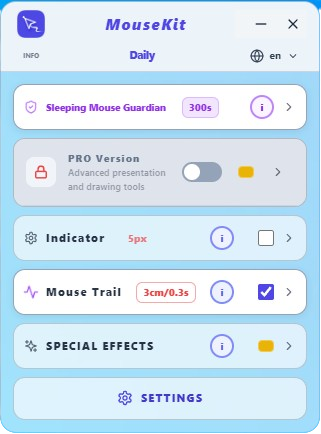
Standard Plus 是在免费版基础上的进阶版本。你在 Free Standard 中已经熟悉的守护者、指示器、彩色光标、脉冲、鼠标轨迹和个人资料全部保留,并在此基础上解锁了整个特效板块。这项功能让 Standard 模式变成了一套真正实用的小工具集,让你无需打开一大堆其他应用,就能准备好演示文稿和在线课程。😊
箭头和矩形 → 在幻灯片中突出重点
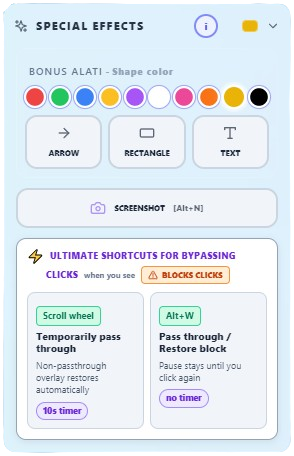
提前准备讲座或演示文稿时,有时只需指出重点部分就足够了。箭头(Alt+A)可以把注意力集中到屏幕上的某个具体元素,矩形(Alt+S)则可以框出幻灯片中不容错过的细节。两者都可以选择绘制颜色,方便与演示文稿相匹配。
屏幕文本 → 当场添加说明
使用文本工具(Alt+T),无需打开其他应用,就能在正需要的位置输入简短说明。只需点击想要放置文本的位置,输入内容,按 Enter 键即可完成。文本会停留在屏幕上正确的位置,最容易让观众把它和你当时讲的内容联系起来。
每当你使用需要在不透明的 overlay 绘制层上运行的功能时,面板顶部(或面板最小化时屏幕角落)就会显示"阻止点击"提示。上面介绍的三个功能,也就是能让你提前准备在线演示或讲座的那些功能,正是属于这一类……不过对此也有解决办法,就在下面 😉
屏幕截图 → 无需额外工具即可捕捉瞬间
在准备课程材料时,往往只需要一张屏幕截图就够了。为此你也不需要另外的应用,因为 MouseKit 已经具备了所需的一切。按下 Alt+N 快捷键,光标会变成十字形,选择屏幕上的一个矩形区域后,截图会立即进入剪贴板,随时可以粘贴到演示文稿或文档中。
Spotlight → 把注意力精准集中在你指向的地方
Spotlight(Alt+L)会让光标周围一个圆形区域之外的整个屏幕变暗,从而让观众的视线精准聚焦到你此刻正在指向的位置。当幻灯片信息量大、你只想突出其中一部分时,这个功能非常合适。即使效果已经开启,你也可以通过滑块或 Shift + 鼠标滚轮(最简单快捷的方式)随时调整圆形区域的大小,这是许多带有类似效果的其他应用都做不到的。圆形区域周围变暗的程度则由另一个滑块设置。与其他特效相比,一个重要区别是:Spotlight 不会阻止点击穿透到下方。开启期间,你依然可以照常在屏幕上进行操作。
终极快捷键 → 无需关闭任何功能,也能让点击瞬间"穿透"
这正是那个巧妙的解决方案……当指示器、彩色光标或任何一种特效处于开启状态时,这些屏幕视觉效果由于其性质,只能在不透明的 overlay 绘制层上实现,因此无法让点击先穿透过去。结果就是点击无法到达下方的应用。如果这时你想立即点击下方的某个内容,点击鼠标滚轮会自动开启 10 秒的点击穿透(同时显示带倒计时的绿色"点击穿透"提示)。Alt+W 也能实现同样的效果,适合在你需要更长一点时间让点击穿过 overlay 时使用。第一次按下该快捷键后,点击就会开始穿透绘制层,面板上(或面板最小化时屏幕角落)会出现绿色提示;再次按下同一快捷键,则会恢复不透明的 overlay 及其上运行的所有功能,让你继续刚才的操作。
所有这些功能,都让 Standard Plus 成为那些需要提前准备在线课程和教学材料的教师与演讲者的绝佳选择。而对于同时需要实时互动的"直播"演示,PRO 版本则更进一步,专为此而设计。了解更多 PRO 信息 → MouseKit PRO - 面向教师和演讲者的专业工具
如果你想更深入地了解这款应用,或想持续关注后续动态,可以看看这里:
- mousekit.app - 官方网站,包含所有套餐和价格、面板截图以及完整演示视频
- youtube.com/@mousekitapp - YouTube 频道,有演示视频和这款应用略带玩味的主题曲 Holy Mouse 😂
- docs.mousekit.app - 用户手册(页面仍在编写中,但已完成的部分会陆续发布)
- linkedin.com/in/srdjan-pavlovic-a4492a385 - 创始人的 LinkedIn 个人主页
- x.com/SrkiMouseKit - 也欢迎在这里关注我们